
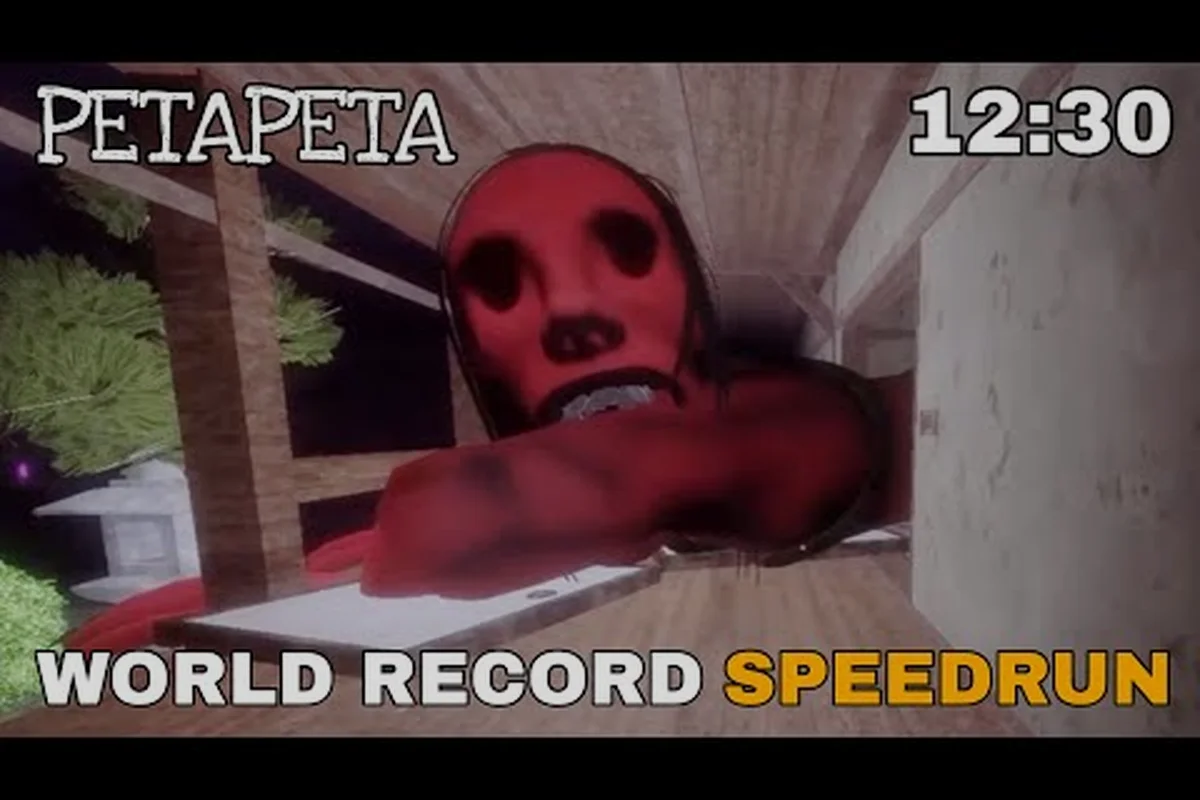
El rendimiento de PETAPETA depende de mucho más que el hardware bruto, porque la experiencia de terror funciona sobre Roblox y hereda las peculiaridades del motor junto con su flexibilidad. Si tu tasa de fotogramas se desploma en el momento en que comienza una persecución, la causa suele ser un ajuste específico o una limitación del dispositivo que puedes corregir en minutos. Esta guía desglosa qué provoca realmente las caídas de FPS, qué dispositivos aguantan y cómo aplicar una solución al lag de PETAPETA que perdure.
Qué provoca realmente los FPS de PETAPETA en Roblox
Roblox renderiza cada escena de PETAPETA a través de su propio motor, así que tu tasa de fotogramas es el producto de tres capas: el dispositivo en el que juegas, el preajuste de calidad gráfica que seleccionas y las condiciones de red durante una sesión. Entender esa pila explica por qué dos jugadores con portátiles idénticos pueden reportar resultados radicalmente distintos.
La carga más pesada en PETAPETA proviene de la iluminación dinámica y la proyección de sombras. Los informes de la comunidad apuntan de forma consistente a las secuencias de persecución como el asesino de la tasa de fotogramas, porque el juego genera múltiples fuentes de luz en movimiento y efectos de partículas a la vez mientras la cámara gira rápidamente. Cuando las sombras están en alto, cada luz se recalcula en tiempo real, y el hardware de gama media pierde fotogramas justo cuando más necesitas la capacidad de respuesta.
| Capa de rendimiento | Qué controla | Impacto típico en FPS |
|---|---|---|
| Hardware del dispositivo | CPU, GPU, techo de RAM | Límite base, oscilación de 20-40 FPS |
| Preajuste gráfico de Roblox | Sombras, texturas, distancia de renderizado | Oscilación de 10-30 FPS |
| Latencia de red | Registro de entradas, sincronización de entidades | Tartamudeo percibido, no FPS reales |
| Aplicaciones en segundo plano | Contención de RAM y CPU | Oscilación de 5-15 FPS |
| Frecuencia de refresco de pantalla | Techo de ritmo de fotogramas | Limita la suavidad máxima |
Un modelo mental útil: el hardware establece tu techo, los ajustes deciden cuánto te acercas a él y la calidad de la red decide si los fotogramas que sí renderizas se sienten receptivos. Los jugadores a menudo culpan a los problemas de FPS de PETAPETA al propio juego cuando una pestaña del navegador con aceleración por hardware activada está consumiendo silenciosamente el 15% de su GPU. Cerrar procesos en segundo plano es la prueba más barata que puedes ejecutar antes de tocar cualquier control deslizante del juego.
Roblox también limita la tasa de fotogramas por defecto en muchas configuraciones, así que una lectura bloqueada de 60 FPS no significa que tu máquina esté sufriendo. Si ves un número plano que nunca se mueve, estás ante un límite de fotogramas en lugar de un cuello de botella, y la solución está en los ajustes de tu cliente y no en PETAPETA en sí.
Solución al lag de PETAPETA: los ajustes que más importan
La solución al lag de PETAPETA más rápida es una degradación gráfica deliberada en lugar de un enfoque general de "bajar todo al mínimo". Algunos ajustes apenas cuestan visualmente pero ahorran un tiempo de fotograma enorme, mientras que otros apenas merecen tocarse. Prioriza primero los costosos. En la práctica, la resolución de sombras y la iluminación volumétrica son los dos mayores consumidores de tiempo de fotograma en las densas escenas de partículas de PETAPETA: bajar las sombras de Ultra a Alto normalmente recupera 15–20 FPS en GPU de gama media con casi ninguna diferencia visible, mientras que reducir la calidad de textura de Alto a Medio solo ahorra 2–3 FPS y hace que los sprites de los personajes de PETAPETA se vean notablemente borrosos. El antialiasing queda en el medio: cambiar de MSAA 4x a FXAA recorta aproximadamente 8–10 FPS de sobrecarga y solo vale la pena si ya estás por debajo de 60 FPS tras los ajustes de sombras y volumétricos.
Ajustes de sombras e iluminación
Baja la calidad de las sombras al nivel más bajo disponible antes que cualquier otra cosa. Las sombras en Roblox se recalculan por luz por fotograma, y por eso las escenas de persecución tartamudean. Reducir la resolución de sombras normalmente recupera 15 a 25 FPS en gráficos integrados, según las pruebas de la comunidad, y la diferencia visual en un entorno de terror oscuro es mínima porque la mayor parte de la escena está intencionalmente poco iluminada.
Distancia de renderizado y calidad de textura
La calidad de textura importa mucho menos de lo que la mayoría de los jugadores supone, ya que PETAPETA usa recursos relativamente compactos. La distancia de renderizado, sin embargo, obliga al motor a cargar y dibujar geometría mucho más allá de lo que puedes ver en un mapa de terror basado en pasillos. Reducir la distancia de renderizado disminuye el riesgo de aparición repentina de objetos mientras libera tiempo de fotograma durante las transiciones entre habitaciones.
-
Calidad de sombras: ajustar al mínimo, la mayor ganancia individual
-
Iluminación global: medio suele ser indistinguible de alto en interiores
-
Calidad de textura: mantener en medio, bajo ofrece poco beneficio
-
Distancia de renderizado: reducir una o dos muescas para mapas de pasillos
-
Antialiasing: desactivar en portátiles, mantener en equipos de escritorio con margen
-
Efectos de partículas: reducir si las secuencias de persecución aún se traban
Si todavía estás aprendiendo los diseños de los mapas y quieres saber qué habitaciones exigen más al motor, el recorrido completo traza la secuencia para que puedas anticipar las escenas pesadas antes de que lleguen. Las transiciones de pasillos son el culpable habitual: cada puerta obliga al motor a transmitir la geometría de la siguiente habitación mientras la anterior sigue residente, así que una sola muesca de distancia de renderizado puede significar la diferencia entre un corte limpio y un tirón visible. Combinar ese conocimiento del recorrido con la lista de ajustes anterior te permite reducir preventivamente la distancia de renderizado antes de una habitación pesada conocida en lugar de reaccionar después del tartamudeo.
Qué dispositivos ejecutan PETAPETA con fluidez
Los dispositivos compatibles con PETAPETA abarcan teléfonos, tabletas, portátiles y equipos de escritorio, y la experiencia práctica varía enormemente en ese rango. Como el juego funciona en Roblox, cualquier dispositivo con un cliente de Roblox funcional puede técnicamente iniciarlo, pero "iniciar" y "jugable" son estándares diferentes.
| Nivel de dispositivo | Hardware de ejemplo | FPS esperados | Veredicto |
|---|---|---|---|
| Móvil de entrada | Android de 3-4 GB de RAM, iPhone antiguo | 20-30 FPS, caídas en persecuciones | Jugable con ajustes bajos |
| Móvil de gama media | Android de 6 GB de RAM, iPhone 12+ | 30-45 FPS | Cómodo en bajo-medio |
| Portátil económico | GPU integrada, 8 GB de RAM | 30-50 FPS | Necesita ajustes agresivos |
| Portátil gaming | GPU dedicada, 16 GB de RAM | 60+ FPS | Fluido en medio-alto |
| Escritorio | GPU discreta moderna | 60-144 FPS | Sin límites significativos |
Los jugadores móviles deben esperar los mayores compromisos. Los controles táctiles más una escena de persecución exigente hacen que las caídas de fotogramas duelan más, porque la latencia de entrada se suma al retraso de renderizado. Reducir la escala de resolución en los teléfonos suele ser más efectivo que cualquier otro cambio individual, ya que las GPU móviles están limitadas por la tasa de relleno.
En los portátiles, la solución más pasada por alto es la gestión de energía. Funcionar con batería fuerza a la GPU a un estado de bajo consumo, y los jugadores reportan habitualmente una diferencia de 20 FPS simplemente por enchufar el equipo. Configurar Windows en Alto Rendimiento y confirmar que el cliente de Roblox usa la GPU dedicada en lugar de los gráficos integrados resuelve una gran parte de las quejas de "por qué mis FPS de PETAPETA son tan malos".
Los jugadores de escritorio con hardware potente deberían comprobar si la frecuencia de refresco de su monitor está realmente aplicada, porque la fila "Escritorio | GPU discreta moderna | 60-144 FPS" de la tabla de niveles de dispositivo solo se cumple si el panel funciona genuinamente a su velocidad nominal. Un monitor de 144 Hz dejado a 60 Hz en la configuración de pantalla de Windows limita la suavidad percibida a 60 FPS sin importar cuántos fotogramas renderice el motor, así que el margen extra que produce tu GPU discreta se desperdicia silenciosamente. Confirma la frecuencia de refresco en Configuración > Sistema > Pantalla > Pantalla avanzada, y luego verifica que el cliente de Roblox no la esté anulando con un límite de fotogramas en el juego o un interruptor de V-Sync; ambos pueden fijar el bucle de renderizado por debajo del techo del panel y reintroducir el tartamudeo que intentabas eliminar.
La realidad de PETAPETA en consola y multiplataforma
Las preguntas sobre un lanzamiento de PETAPETA en consola surgen constantemente, y la respuesta honesta es que la disponibilidad del juego sigue la huella de plataformas de Roblox en lugar de un port independiente. Roblox es compatible con Xbox, y el juego multiplataforma de PETAPETA funciona dondequiera que se ejecute el cliente de Roblox, así que los jugadores de consola pueden unirse a las mismas sesiones que los usuarios de PC y móvil.
| Plataforma | Cliente de Roblox disponible | PETAPETA jugable | Notas |
|---|---|---|---|
| Windows PC | Sí | Sí | Mejor techo de rendimiento |
| macOS | Sí | Sí | Sólido en Apple Silicon |
| Android | Sí | Sí | Los ajustes importan más aquí |
| iOS | Sí | Sí | Fluido en modelos recientes |
| Xbox | Sí | Sí | Compatibilidad con mando, FPS limitados |
| PlayStation | Limitado | Varía | Consulta el soporte actual de Roblox |
Las sesiones multiplataforma introducen una arruga de rendimiento que vale la pena conocer: la sincronización de entidades del juego está autorizada por el servidor, así que un jugador con una conexión lenta puede parecer que se teletransporta o tartamudea para todos los demás incluso cuando su propia pantalla se ve bien. Si tus compañeros de equipo reportan que te teletransportas, el problema es la estabilidad de subida y no tu tasa de fotogramas.
Los jugadores de Xbox deben tener en cuenta que Roblox en consola impone su propia configuración gráfica, lo que significa que no puedes ajustar finamente las sombras como los usuarios de PC. La contrapartida es la consistencia: las sesiones de consola rara vez sufren las oscilaciones salvajes que muestra un portátil en apuros. Si quieres entender cómo se comportan los sistemas subyacentes del juego en estas plataformas, el desglose de mecánicas del juego explica la lógica del lado del servidor que impulsa la sincronización.
Diagnosticar el tartamudeo frente a los FPS bajos
No todo tirón es un problema de tasa de fotogramas, y diagnosticar mal la causa desperdicia horas. Los FPS realmente bajos significan que la imagen se actualiza lentamente y de forma consistente. El tartamudeo significa que la imagen se congela brevemente y luego se recupera. El lag de red significa que tus entradas se registran tarde mientras las imágenes se ven fluidas.
-
Tasa de fotogramas baja consistente: problema de hardware o ajustes gráficos
-
Congelaciones periódicas cada pocos segundos: presión de memoria o aplicación en segundo plano
-
Imágenes fluidas, entradas retrasadas: latencia de red, no FPS
-
Caída repentina solo en persecuciones: carga de partículas e iluminación
-
Caída después de 20+ minutos: limitación térmica en portátiles y teléfonos
La limitación térmica merece especial atención en móvil. Un teléfono que ejecuta PETAPETA a 45 FPS durante diez minutos y luego se estabiliza a 25 FPS no está roto: está disipando calor. Quitar la funda y evitar cargar mientras juegas mejora de forma medible el rendimiento sostenido, según los informes de la comunidad de jugadores móviles.
Para el tartamudeo vinculado a la memoria, comprueba tu RAM disponible antes de iniciar. Roblox más un navegador más una aplicación de chat pueden consumir 6 GB por sí solos, dejando poco margen para la transmisión de recursos del juego. Cerrar pestañas es poco glamuroso pero efectivo, y no cuesta nada probarlo.
Crear un perfil de ajustes estable
Una vez que conoces el techo de tu dispositivo, fija un perfil y deja de trastear. Cambiar constantemente los ajustes a mitad de sesión te impide juzgar si un cambio ayudó, y hace que el comportamiento térmico sea más difícil de leer. Trata la primera sesión completa tras un cambio como una prueba controlada: juega la misma ruta cargada de persecuciones que usaste para medir tus FPS iniciales, y compara los resultados solo con esa línea base en lugar de con un recuerdo vago de lo fluida que se sintió la última partida. Si ajustas la calidad de sombras, los efectos de partículas y la escala de resolución todo en una sola sesión, no puedes saber cuál te dio los fotogramas extra, ni cuál empujó tu dispositivo a la limitación térmica veinte minutos después. Cambia una variable a la vez, reinicia el cliente para que se borre la configuración en caché y registra el resultado antes de pasar al siguiente ajuste.
| Objetivo | Ajuste prioritario | Valor objetivo |
|---|---|---|
| FPS máximos | Calidad de sombras | Mínimo |
| Equilibrio visual | Iluminación global | Medio |
| Batería en móvil | Escala de resolución | 70-80% |
| Capacidad de respuesta competitiva | Límite de fotogramas | Igualar frecuencia de refresco |
| Estabilidad con el tiempo | Aplicaciones en segundo plano | Cerradas |
Empieza con las sombras al mínimo y todo lo demás en medio, luego juega una sesión completa. Si las persecuciones aún se traban, reduce los efectos de partículas a continuación. Si el juego se ve demasiado plano, sube la iluminación antes de tocar las sombras, ya que la iluminación es más barata que la proyección de sombras. Este orden de operaciones recupera la mayor cantidad de fotogramas por unidad de pérdida visual.
Los jugadores que se encuentran muriendo repetidamente durante los tartamudeos deberían separar los dos problemas: arregla primero el rendimiento y luego trabaja la técnica. La guía de consejos de supervivencia cubre el posicionamiento y las rutas de escape que reducen la frecuencia con la que terminas en las escenas de persecución más exigentes, lo que indirectamente mejora tu tasa de fotogramas promedio al mantenerte fuera de los momentos más pesados.
Por último, verifica que tus cambios se hayan aplicado realmente. Roblox a veces conserva una configuración en caché, y reiniciar el cliente tras ajustar los ajustes asegura que los nuevos valores surtan efecto. Si un ajuste parece no tener impacto, reinicia antes de concluir que no funciona.
Preguntas Frecuentes
¿Por qué PETAPETA pierde fotogramas solo durante las escenas de persecución?
Las secuencias de persecución generan múltiples luces dinámicas y efectos de partículas simultáneamente mientras la cámara se mueve rápido, obligando al motor a recalcular las sombras cada fotograma. Bajar la calidad de sombras al nivel mínimo es la solución individual más efectiva, recuperando típicamente de 15 a 25 FPS en gráficos integrados según las pruebas de la comunidad.
¿Está PETAPETA disponible en consola?
Funciona dondequiera que sea compatible el cliente de Roblox, lo que incluye Xbox. No hay un port de consola independiente separado, así que los jugadores de consola se unen a las mismas sesiones multiplataforma que los usuarios de PC y móvil. Los ajustes gráficos de consola los gestiona Roblox en lugar de ser ajustables en el juego, lo que mantiene el rendimiento consistente pero limita el ajuste fino.
¿Cuánta RAM necesito para un rendimiento fluido de PETAPETA?
8 GB es un mínimo práctico en PC, y 6 GB es viable en móvil. El juego en sí no consume mucha memoria, pero Roblox más las pestañas del navegador y las aplicaciones de chat pueden consumir 6 GB juntos, dejando muy poco margen para la transmisión de recursos. Cerrar las aplicaciones en segundo plano a menudo resuelve por completo el tartamudeo periódico.
¿Enchufar un portátil realmente mejora los FPS?
Sí, y la diferencia es mayor de lo que la mayoría de los jugadores espera. Funcionar con batería fuerza a la GPU a un estado de bajo consumo, y los jugadores reportan comúnmente una brecha de alrededor de 20 FPS entre sesiones con batería y enchufado. Configurar Windows en Alto Rendimiento y confirmar que la GPU dedicada está activa multiplica la ganancia.
¿Puedo subir los FPS en un teléfono sin que el juego se vea feo?
Baja la escala de resolución a aproximadamente 70 a 80 por ciento antes de tocar cualquier otra cosa. Las GPU móviles están limitadas por la tasa de relleno, así que la resolución tiene un efecto descomunal en la tasa de fotogramas mientras que el detalle de textura apenas importa en una pantalla pequeña. Quitar la funda y evitar cargar mientras juegas también reduce la limitación térmica en sesiones largas.
El rendimiento de PETAPETA es un rompecabezas resoluble en lugar de una limitación fija, y las palancas son predecibles: sombras primero, escala de resolución en móvil, gestión de energía en portátiles y aplicaciones en segundo plano en todas partes. Ajusta tus ajustes al nivel de tu dispositivo, fija un perfil y las escenas de persecución dejan de ser una presentación de diapositivas. El juego multiplataforma significa que el mismo consejo se aplica ya sea que estés en un teléfono, una consola o un equipo de escritorio, y una tasa de fotogramas estable es la diferencia entre escapar y ser atrapado.