
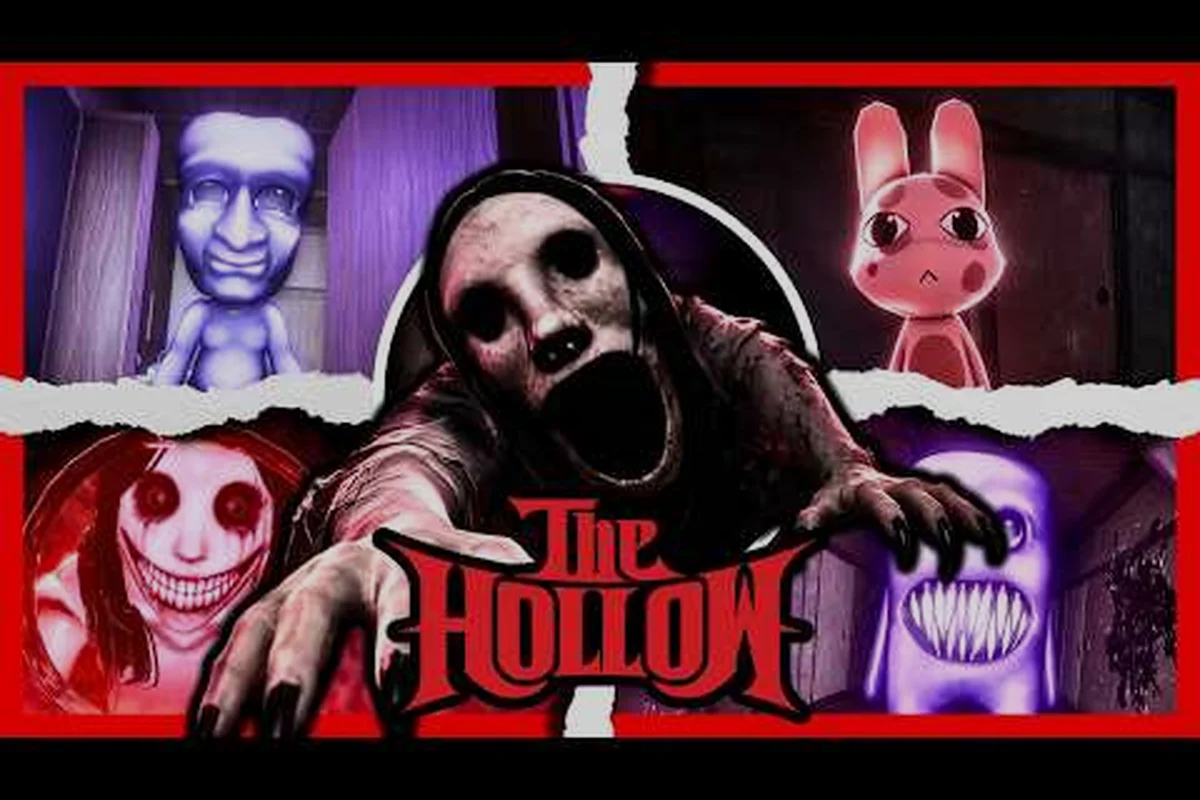
Los ajustes de PETAPETA deciden si ves venir una amenaza o la oyes demasiado tarde, y la diferencia entre ambas cosas es más marcada de lo que la mayoría de los jugadores espera. En el apartado gráfico, las opciones que realmente afectan a tu tiempo de reacción son la distancia de dibujado y la calidad de las sombras —ambas determinan con cuánta antelación se resuelve la silueta de un enemigo contra la niebla—, mientras que los deslizadores de texturas y posprocesado sobre todo consumen fotogramas sin darte información. El apartado de audio es donde PETAPETA esconde su verdadera ventaja: los canales de pasos y de señales direccionales transportan datos de posición del enemigo que ningún ajuste visual puede replicar, y por eso unos auriculares decentes cambian cómo juegas, no solo cómo suena el juego. Esta guía cubre ambas mitades de esa ecuación y los compromisos entre ellas.
Por qué los ajustes de PETAPETA importan más de lo que crees
La mayoría de los jugadores instalan el juego, aceptan lo que elija el lanzador y no vuelven a tocar el menú. Eso funciona bien en un simulador de paseos, pero PETAPETA se apoya en la atmósfera y en las señales de audio de una forma que castiga una configuración descuidada. Una caída de fotogramas durante una persecución o un paso amortiguado a tu espalda no es un problema estético: es una partida perdida.
La buena noticia es que el menú no es complicado. Hay aproximadamente una docena de opciones que vale la pena tocar, y la mayoría se ajustan en menos de un minuto. Lo que sigue es un recorrido práctico por los ajustes gráficos de PETAPETA, el panel de audio y los hábitos con auriculares que los jugadores veteranos juran y perjuran.
Los informes de la comunidad apuntan de forma consistente al mismo patrón: los jugadores que pasan cinco minutos en el menú de opciones reportan menos muertes "injustas" que quienes nunca lo abren. El mecanismo es sencillo una vez lo desglosas: una tasa de fotogramas estable mantiene legible el trazado de la IA de persecución, así que reaccionas al embate y no al tartamudeo, mientras que un dispositivo de salida bien configurado preserva la panoramización estéreo que te dice por qué puerta llegó el paso. Dale la vuelta y el coste de saltarse el menú se vuelve concreto: un solo fotograma perdido en el momento equivocado se lee como una hitbox fantasma, y una señal amortiguada por el canal de audio equivocado convierte un encuentro superable en una partida perdida. Esa asimetría —cinco minutos de ajustes de PETAPETA frente a horas repitiendo una sección que en realidad nunca jugaste mal— es lo que convierte estos cinco minutos en los más valiosos del juego.
Ajustes gráficos de PETAPETA explicados
La pestaña de gráficos se divide en tres grupos: pantalla, calidad y efectos. Pantalla gestiona la resolución y el modo de ventana, calidad cubre las sombras y el filtrado de texturas, y efectos controla el posprocesado como el desenfoque de movimiento y el grano de película. No necesitas ponerlo todo al máximo; de hecho, ponerlo todo al máximo suele ser la decisión equivocada.
Empieza por pantalla. Ajusta la resolución al valor nativo de tu monitor y elige Pantalla completa en lugar de sin bordes si notas latencia de entrada. La ventana sin bordes es más cómoda para cambiar de aplicación, pero puede añadir uno o dos fotogramas de retardo, lo cual importa durante las secuencias cronometradas.
Luego pasa a calidad. La tabla siguiente muestra cómo afecta cada opción al rendimiento y a la legibilidad, según pruebas de la comunidad en hardware de gama media y alta. Ten en cuenta que la columna de coste es relativa, no absoluta: la calidad de las sombras es el mayor consumidor de tiempo de fotograma del grupo de calidad, mientras que el filtrado de texturas y el antialiasing cuestan muy poco pero afinan la claridad de los bordes y el detalle lejano. Esa asimetría es la razón por la que la columna de recomendación rara vez dice "ponlo todo al máximo": una tarjeta de la clase GTX 1660 gana mucho más bajando las sombras a Medio que desactivando el TAA, lo que te dejaría con bordes parpadeantes durante los giros rápidos de cámara. Lee la tabla de izquierda a derecha y trata la columna de rendimiento como tu presupuesto y la de impacto visual como lo que realmente obtienes por gastarlo.
| Ajuste | Coste de rendimiento | Impacto visual | Recomendación |
|---|---|---|---|
| Calidad de sombras | Alto | Medio | Medio |
| Filtrado de texturas | Bajo | Bajo | Alto |
| Antialiasing | Medio | Medio | Alto (TAA) |
| Desenfoque de movimiento | Bajo | Negativo | Desactivado |
| Grano de película | Bajo | Negativo | Desactivado |
| Viñeta | Bajo | Neutro | Gusto personal |
| Escala de renderizado | Muy alto | Alto | 100% |
El patrón aquí es simple: las sombras son lo caro, y además son lo menos útil para detectar amenazas. Bajar la calidad de las sombras de Ultra a Medio normalmente recupera una porción significativa de tiempo de fotograma en GPU antiguas, y apenas notarás la diferencia en un pasillo oscuro.
El filtrado de texturas y el antialiasing, en cambio, son baratos y mejoran la claridad. Mantenlos altos. Si usas un portátil o una tarjeta antigua, aquí es donde suele aterrizar la conversación sobre los mejores ajustes de PETAPETA: filtrado alto, sombras medias, todo lo demás por defecto.
Desenfoque de movimiento y grano de película: desactívalos
Estas dos opciones son la fuente más común de quejas en los debates de la guía gráfica de PETAPETA. El desenfoque de movimiento emborrona la imagen durante el movimiento de cámara, lo que dificulta seguir objetos en el borde de la pantalla. El grano de película añade una capa de ruido que puede enmascarar pequeños detalles visuales.
Ninguno es un problema de rendimiento: ambos son baratos de renderizar. El problema es la legibilidad. Si intentas detectar un cambio sutil en el entorno, el grano y el desenfoque trabajan activamente en tu contra. Desactiva ambos a menos que quieras específicamente el aspecto cinematográfico para una repetición.
Escala de renderizado y resolución
La escala de renderizado es la palanca de rendimiento más potente del menú. Al 100% obtienes renderizado nativo; bajarla al 85% o al 75% puede rescatar la tasa de fotogramas en hardware más débil a costa de algo de suavidad. Las pruebas de la comunidad sugieren que la mayoría de los jugadores no distingue el 90% del 100% en una pantalla de 1080p, así que es un primer experimento seguro si vas justo.
No bajes del 70%. Más allá de ese punto, el texto y los detalles finos se vuelven genuinamente difíciles de leer, y la penalización visual supera la ganancia en fluidez. La razón es que por debajo de aproximadamente el 70% el búfer de renderizado interno ya no tiene suficientes píxeles para resolver los glifos pequeños de la interfaz y los bordes finos de la geometría, así que el escalador tiene que inventar detalle que nunca se renderizó, produciendo el parpadeo y el emborronamiento que más notas en el texto del HUD y en la señalización lejana. Si una pasada al 75% todavía te deja por debajo de tu objetivo de fotogramas, trata el 70% como el suelo duro y recupera rendimiento primero en otro sitio: baja la calidad de las sombras o la oclusión ambiental un escalón, ya que cuestan mucha menos claridad visual por fotograma que un recorte agresivo de la escala de renderizado.
Ajustes de audio y señales sonoras de PETAPETA
La pestaña de audio es donde PETAPETA hace discretamente su mejor trabajo. El juego usa sonido posicional para anunciar eventos antes de que aparezcan en pantalla: un crujido, un golpe lejano, un cambio en el tono ambiental. Si tus ajustes de sonido de PETAPETA están mal, pierdes todo ese canal de información.
Abre el panel de audio y revisa tres cosas primero: volumen general, volumen de música y volumen de efectos. Muchos jugadores dejan la música al 100% y luego se preguntan por qué no oyen los pasos. Baja la música a alrededor del 40-50% y mantén los efectos al máximo. La mezcla está diseñada para que la música quede detrás del diseño de sonido, no por encima.
| Deslizador de audio | Valor sugerido | Por qué |
|---|---|---|
| Volumen general | 80-90% | Margen para señales fuertes |
| Música | 40-50% | Mantiene audible el ambiente |
| Efectos de sonido | 100% | Preserva las señales posicionales |
| Voz / diálogo | 90% | Claridad sin saturación |
| Ambiente | 70-80% | Atmósfera sin enmascarar |
Si el juego ofrece un selector de modo de salida, elige Auriculares en lugar de Altavoces. Esto cambia la mezcla a un perfil binaural que amplía el campo estéreo y hace mucho más precisa la posición izquierda-derecha. Es el cambio de mayor impacto de todo el panel de ajustes de audio de PETAPETA.
Por qué el audio posicional cambia los combates
En un juego construido en torno a la tensión, saber de qué dirección viene un sonido suele ser más valioso que verlo. Una señal que llega desde detrás de tu hombro izquierdo te dice que te muevas a la derecha, pero solo si tu configuración de audio preserva esa dirección.
Unos altavoces estéreo sobre el escritorio colapsan esa información. Los canales izquierdo y derecho se filtran entre sí, y el cerebro tiene problemas para ubicar la fuente. Los auriculares lo resuelven porque cada oído recibe un canal aislado. Según los informes de la comunidad, los jugadores que pasan de altavoces a auriculares describen con frecuencia el juego como "de repente más justo", lo cual es una señal fuerte de que el diseño de audio está haciendo un trabajo real.
Elegir auriculares PETAPETA para la claridad de las señales
No necesitas equipo de audiófilo. Lo que necesitas es un par con una separación estéreo decente, baja distorsión a volumen moderado y un ajuste que siga siendo cómodo durante una sesión completa. Los diseños cerrados suelen ser mejores aquí porque bloquean el ruido de la habitación que de otro modo enmascararía las señales silenciosas.
| Tipo de auricular | Claridad de señales | Comodidad (sesiones largas) | Notas |
|---|---|---|---|
| Cerrado con cable | Excelente | Buena | La mejor opción polivalente |
| Abierto con cable | Excelente | Muy buena | Filtra sonido, requiere sala silenciosa |
| Inalámbrico (2,4 GHz) | Muy buena | Buena | Comprueba la latencia |
| Inalámbrico (Bluetooth) | Aceptable | Buena | La latencia puede emborronar las señales |
| Auriculares económicos | Aceptable | Variable | Aceptables pero con escena estrecha |
El Bluetooth es el que hay que vigilar. La latencia del códec puede retrasar el audio entre 100 y 200 ms, suficiente para que una señal llegue después del evento que advierte. Si tienes que ir sin cables, usa un dongle de 2,4 GHz en lugar del Bluetooth estándar.
El audio limpio solo rinde cuando sabes qué te está diciendo cada señal. En PETAPETA, la capa de audio refuerza las ventanas de tiempo visuales —el tintineo que marca una ventana de interacción segura, el zumbido grave antes de que se reinicie un ciclo de peligro—, así que unos auriculares que resuelven esas capas con claridad te permiten reaccionar al sonido un instante antes del aviso en pantalla. Para los jugadores que avanzan por las secuencias más complicadas del juego, esa combinación es la que más importa: el desglose de mecánicas del juego cubre cómo encajan el tiempo y las reglas de interacción, para que puedas asociar cada señal con el sistema exacto que indica en lugar de adivinar.
Volumen, no potencia
Un error común es subir el volumen al máximo para oír los detalles silenciosos. Eso aplana tu rango dinámico y hace dolorosos los sonidos fuertes. En su lugar, ajusta el volumen general para que los momentos más fuertes sean cómodamente altos pero no sobresalten, y deja que la mezcla haga el resto. Si aún no oyes una señal concreta, el problema suele ser el deslizador de música, no el general.
Lista de comprobación paso a paso de los ajustes de PETAPETA
Este es el orden que recomiendan los jugadores veteranos. Tarda unos cinco minutos y cubre todo lo que importa, pero la secuencia importa tanto como los valores: ajusta primero la resolución y la Pantalla completa, porque cambiar el modo de pantalla puede restablecer la escala de renderizado y la calidad de las sombras en algunos controladores; luego fija la escala de renderizado al 100% antes de tocar las sombras o el antialiasing. Haz la pasada de audio al final para que el modo de salida Auriculares y el nivel de música del 40-50% se ajusten contra la carga visual final, no contra una configuración a medio hacer.
-
Ajusta la resolución a la nativa y cambia a Pantalla completa.
-
Confirma que la escala de renderizado está al 100% (baja al 90% solo si la tasa de fotogramas va justa).
-
Pon la calidad de las sombras en Medio.
-
Mantén el filtrado de texturas y el antialiasing en Alto.
-
Desactiva el desenfoque de movimiento y el grano de película.
-
En audio, pon el modo de salida en Auriculares.
-
Baja la música al 40-50%, mantén los efectos al 100%.
-
Juega diez minutos y ajusta el volumen general a tu gusto.
Ejecuta esta lista una vez y luego no la toques. La deriva de ajustes es real: una actualización de controladores o un monitor nuevo pueden restablecer silenciosamente tus opciones de pantalla, así que vale la pena volver a comprobarlo tras cualquier cambio de hardware. Los culpables más comunes son la escala de renderizado volviendo a un valor dinámico y la Pantalla completa revirtiendo a ventana sin bordes, lo que cuesta unos fotogramas y suaviza la imagen sin avisar; la calidad de las sombras es la siguiente en escaparse, a menudo restableciéndose a Alto tras instalar un controlador de GPU. Vuelve a verificar primero los pasos 1-3, ya que un cambio en la escala de renderizado o en el modo de pantalla puede arrastrar los valores de sombras y antialiasing que están debajo.
Si buscas resultados concretos en lugar de comodidad general, la guía de finales explica cómo se ramifican las distintas rutas, y tener un audio fiable hace que esas ramificaciones sean más fáciles de leer. Aquí es donde el modo de salida Auriculares se gana su lugar en la lista: las señales de diálogo y los golpes ambientales que insinúan una bifurcación de ruta están en el campo estéreo, y pueden quedar enterrados bajo el canal de efectos si dejas la salida en altavoces. Mantener los efectos al 100% mientras la música está al 40-50% preserva esas señales sin que la banda sonora las enmascare, así que un punto de ramificación se lee tan claro en tus oídos como en pantalla.
Solución de problemas comunes de los ajustes de PETAPETA
Incluso una configuración limpia puede fallar, y el patrón detrás de la mayoría de las quejas sobre los ajustes de PETAPETA es un desajuste entre lo que pide el juego y lo que entrega realmente el sistema operativo o el controlador de la GPU. Los jugadores suelen encontrarse con tirones ligados a la escala de renderizado y la calidad de las sombras, audio posicional ausente cuando el modo de salida no está en Auriculares, cortes por conflicto de frecuencia de muestreo entre 44,1 kHz y 48 kHz, latencia de entrada en pantalla completa por superposiciones o V-Sync, y una imagen borrosa cuando la escala de renderizado baja del 100%. Las soluciones siguientes asocian cada síntoma con su causa habitual.
-
Tirones tras unos minutos — normalmente un problema de escala de renderizado o de sombras; baja las sombras un nivel y vuelve a probar.
-
Sin audio posicional — comprueba que el modo de salida está en Auriculares y que el audio espacial de Windows no está anulando la mezcla del juego.
-
El audio se corta — a menudo un desajuste de frecuencia de muestreo; pon tanto el juego como el sistema operativo a 48 kHz.
-
Latencia de entrada en pantalla completa — desactiva cualquier software de superposición y confirma que V-Sync está desactivado si tienes una pantalla de alta frecuencia de refresco.
-
Imagen borrosa a resolución nativa — verifica que la escala de renderizado está al 100% y que la resolución coincide exactamente con tu monitor.
La mayoría se resuelven en menos de un minuto, pero el desajuste de frecuencia de muestreo es el más traicionero porque el juego no da ningún error: el audio simplemente se corta durante una fracción de segundo a intervalos irregulares. La causa es que Windows remuestrea la salida de 48 kHz del juego a un dispositivo de 44,1 kHz (o viceversa), lo que introduce desbordamientos de búfer que se manifiestan como pasos cortados y señales posicionales perdidas. Abre Configuración de sonido, pon el formato del dispositivo de reproducción predeterminado a 48 kHz y luego replica ese valor en los ajustes de audio de PETAPETA para que ambos extremos coincidan y el remuestreador se evite por completo.
Cuándo restaurar los ajustes predeterminados
Si has cambiado muchas opciones y has perdido la cuenta, restablecer los valores predeterminados y volver a aplicar la lista de arriba es más rápido que depurar deslizador por deslizador. Los valores predeterminados son una base razonable; simplemente no están optimizados para la legibilidad ni la claridad del audio. Un ejemplo práctico: si has ido moviendo los deslizadores de volumen general, música y efectos a lo largo de varias sesiones, un solo restablecimiento borra los tres a la vez, y luego vuelves a aplicar la lista en orden —primero el volumen general, luego la música, luego los efectos— para que cada valor se fije contra una base limpia en lugar de contra una pila de retoques a medio recordar. Esto importa sobre todo en los ajustes de audio de PETAPETA, donde un deslizador demasiado alto enmascara las señales que los demás están afinados para revelar.
Cómo interactúan los ajustes con la dificultad y la progresión
Es tentador tratar el menú de opciones como algo separado del juego, pero ambos están conectados. Unos visuales más limpios hacen que los puzles ambientales sean más fáciles de interpretar, y por eso la guía de puzles da por hecho que realmente puedes ver los detalles que describe. Un audio amortiguado, mientras tanto, oculta las señales de tiempo de las que dependen varias secuencias.
También hay un ángulo de dificultad. Los ajustes de dificultad más altos tienden a estrechar las ventanas de tiempo, lo que hace más valiosa la consistencia de fotogramas. Si juegas en un modo más difícil, prioriza una tasa de fotogramas estable sobre la fidelidad visual: 60 fps constantes superan a 90 fluctuantes.
| Estilo de juego | Prioridad | Ajuste sugerido |
|---|---|---|
| Primera partida | Claridad visual | Filtrado alto, sombras medias |
| Modo difícil | Consistencia de fotogramas | Escala de renderizado al 90%, sombras bajas |
| Enfoque en la historia | Atmósfera | Mantener viñeta, desenfoque de movimiento desactivado |
| Partidas repetidas | Velocidad y señales | Auriculares, efectos al 100% |
Ninguno de estos es un compromiso permanente, y esa flexibilidad es deliberada: PETAPETA te permite volver a entrar en el menú de opciones a mitad de partida, así que un ajuste que se sintió mal durante un intento contra un jefe puede revertirse antes del siguiente punto de control en lugar de quedar fijado para toda la partida. El propio cambio cuesta solo segundos, lo que significa que el enfoque más inteligente es tratar la tabla anterior como una plantilla de partida y ajustar por sección: baja al 90% de escala de renderizado antes de una secuencia con mucho tiempo, y luego restaura el filtrado alto cuando vuelvas a interpretar puzles ambientales. Reasignar el audio a auriculares y reactivar la viñeta entre partidas lleva esos mismos pocos segundos, así que no hay penalización por experimentar.
Reflexiones finales sobre los ajustes y el audio de PETAPETA
La versión corta: resolución nativa, sombras medias, desenfoque de movimiento y grano de película desactivados, auriculares seleccionados como modo de salida, música bajada a aproximadamente la mitad y efectos dejados al máximo. Esa combinación te da una imagen estable y un paisaje sonoro por el que realmente puedes orientarte.
Todo lo demás es preferencia. A algunos jugadores les encanta el grano; otros prefieren la ventana sin bordes por comodidad. La cuestión es tomar esas decisiones deliberadamente en lugar de aceptar lo que haya elegido el lanzador. Cinco minutos en el menú son la mejora de rendimiento y claridad más barata disponible en PETAPETA, y no cuesta más que atención.
Preguntas frecuentes
¿Cuáles son los mejores ajustes gráficos de PETAPETA para PC de gama baja?
Pon la escala de renderizado al 90%, la calidad de las sombras en Bajo y desactiva el desenfoque de movimiento y el grano de película. Mantén el filtrado de texturas y el antialiasing en Alto porque son baratos y mejoran la claridad. Esta combinación suele mantener una tasa de fotogramas estable en hardware antiguo sin que la imagen se vea turbia.
¿Necesito auriculares para jugar a PETAPETA?
Estrictamente no los necesitas, pero ayudan considerablemente. El juego usa audio posicional para señalar eventos antes de que aparezcan en pantalla, y los altavoces estéreo difuminan esa información direccional. Cualquier par cerrado con cable superará a los altavoces de escritorio en claridad de señales.
¿Por qué no oigo los pasos en PETAPETA?
La causa más común es que el volumen de música está demasiado alto en los ajustes de audio. Baja la música a alrededor del 40-50% y mantén los efectos de sonido al 100%. Confirma también que el modo de salida está en Auriculares en lugar de Altavoces, ya que ambos usan mezclas distintas.
¿El desenfoque de movimiento afecta al rendimiento en PETAPETA?
Apenas: es un efecto barato. La razón para desactivarlo es la legibilidad, no la tasa de fotogramas. El desenfoque de movimiento emborrona la imagen durante el movimiento de cámara y dificulta seguir objetos en el borde de la pantalla, lo cual importa durante las secuencias cronometradas y las persecuciones.
¿Cómo arreglo los cortes de audio en PETAPETA?
Un desajuste de frecuencia de muestreo es el culpable habitual. Pon tanto la salida de audio del juego como el dispositivo de reproducción de tu sistema operativo a 48 kHz. Si los cortes continúan, desactiva cualquier mejora de audio espacial en Windows, ya que puede entrar en conflicto con la mezcla posicional propia del juego.