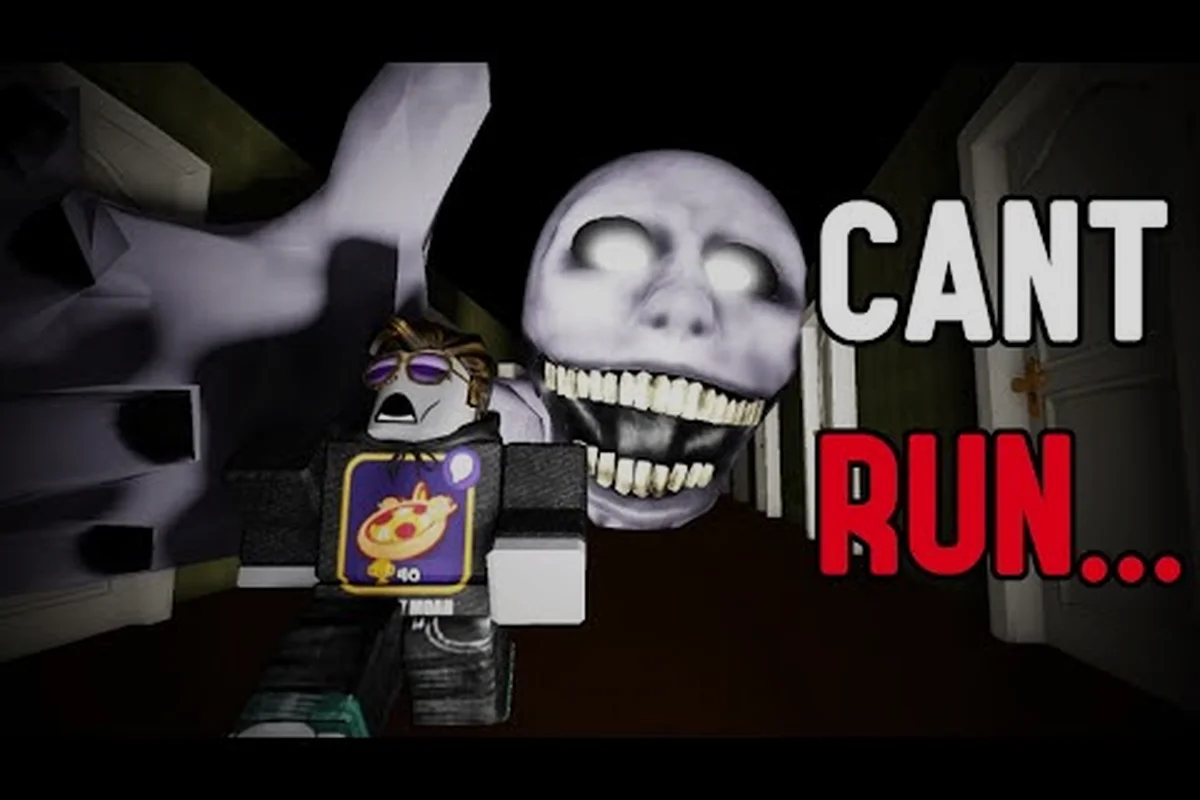
PETAPETA funciona dentro de Roblox, así que la versión de PC no se trata tanto de una descarga aparte sino de cómo configuras el cliente, el teclado y el sistema de gráficos. Ajustar bien los controles y la configuración de PETAPETA en PC cambia la sensación del juego, porque los bucles de terror premian los giros rápidos de cámara y el movimiento preciso. Esta guía cubre las asignaciones de teclas, el ajuste de gráficos máximos, las soluciones para equipos de gama baja y las diferencias reales entre jugar en escritorio y en teléfono.
Por qué PETAPETA en PC es la mejor forma de jugar
La versión de PC de PETAPETA es la misma experiencia de Roblox que en cualquier otro lugar, pero la capa de entrada y renderizado es completamente distinta. En escritorio tienes un teclado completo, vista con ratón y acceso al menú de gráficos del cliente de Roblox, lo que en conjunto elimina los dos mayores puntos de fricción de los que se quejan los jugadores de teléfono: la deriva de la cámara con el pulgar y las caídas de fotogramas durante las persecuciones.
El material de la comunidad de creadores como la partida de clase vampiro en PvP de PETAPETA de Sai3lplays muestra cuánto importa el control de cámara en los momentos de tensión, y ese nivel de precisión es simplemente más fácil con un ratón. La tabla siguiente resume qué cambia realmente entre plataformas.
| Característica | PETAPETA en PC | PETAPETA en teléfono |
|---|---|---|
| Control de cámara | Vista con ratón, sensibilidad ajustable | Arrastre táctil, oclusión del pulgar |
| Movimiento | WASD + tecla de sprint | Joystick virtual |
| Techo gráfico | Control de calidad completo de Roblox (hasta 10) | Limitado por la temperatura del dispositivo |
| Estabilidad de fotogramas | Estable a 60 FPS en hardware medio | Cae con el calor y la limitación térmica |
| Asignación de teclas | Totalmente reasignable | Diseño en pantalla fijo |
| Ideal para | Niveles con muchas persecuciones, PvP | Sesiones casuales rápidas |
La versión corta: PETAPETA PC vs móvil no es una diferencia de contenido, es una diferencia de control y rendimiento. Todo lo que desbloqueas, cada nivel del 1 al 9, es idéntico. Lo que cambia es la fiabilidad con la que puedes reaccionar cuando algo está detrás de ti.
¿PETAPETA en PC tiene contenido diferente?
No. La página del juego y el universo son compartidos, así que el progreso, las insignias y las tareas de evento se mantienen entre dispositivos siempre que inicies sesión con la misma cuenta de Roblox. Una partida completa como la de los niveles 1 a 9 de Deilho se aplica igual a jugadores de escritorio y de teléfono, y por eso la mayoría de los veteranos consideran la PC una mejora de comodidad más que una versión separada.
Dicho esto, algunos contenidos de evento son notablemente más fáciles en escritorio. Las tareas de insignia con tiempo límite que requieren interactuar con varios objetos en secuencia se benefician de las teclas de acceso rápido y de un campo de visión más amplio, y la diferencia se nota sobre todo en los niveles de dificultad más altos.
Configurar correctamente los controles de PETAPETA en PC
Las asignaciones predeterminadas de Roblox funcionan, pero no están ajustadas para un juego de terror en el que corres, giras e interactúas bajo presión. Dedicar cinco minutos a los controles de PETAPETA en PC te compensa durante el resto de tu tiempo de juego. Abre el menú de ajustes de Roblox, ve a la pestaña de teclado y reconstruye la distribución en torno a tus manos en lugar de la predeterminada.
El punto de partida recomendado: reconstruye tus controles de PETAPETA en PC en torno a un núcleo WASD antes de tocar cualquier otra cosa, ya que cada asignación depende de dónde descansa tu mano izquierda. Mantén Sprint en Shift izquierdo e Interactuar en E para que el movimiento y la recogida de objetos nunca salgan del mismo grupo de dedos, luego mueve Inventario o emote fuera de la fila numérica: estirarse hacia el 1–9 en plena persecución es la causa más común de soltar un objeto o perder un segundo. Si tu ratón tiene botones laterales, asigna Reinicio de cámara ahí para que tu mano derecha nunca deje el sensor, y ajusta la sensibilidad del ratón entre 0,6 y 0,9; el rango más ajustado mantiene tu vista estable en pasillos estrechos donde la cámara atraviesa paredes. Prueba la distribución completa en un paseo de bajo riesgo primero, porque una asignación que se siente bien quieto puede traicionarte en el momento en que empieza una persecución.
-
Sprint en Shift izquierdo para que tu meñique gestione la velocidad mientras el resto de los dedos permanecen en el movimiento.
-
Interactuar en E, cerca de WASD para recogidas rápidas durante las persecuciones.
-
Reinicio de cámara en un botón lateral del ratón si lo tienes, para volver la vista sin soltar el ratón.
-
Inventario o emote fuera de la fila numérica para evitar clics erróneos.
-
Sensibilidad del ratón entre 0,6 y 0,9 para la mayoría de los jugadores, más alta solo si juegas modos PvP.
Si quieres un desglose más profundo del movimiento y el comportamiento de la cámara, la guía de controles de PETAPETA cubre el manejo del personaje con más detalle, incluido cómo se comporta la cámara en pasillos estrechos. Vale la pena leer esa página antes de finalizar tus asignaciones, porque el comportamiento de la cámara atravesando paredes en pasillos angostos es exactamente lo que compensa el rango de sensibilidad de 0,6–0,9: baja de 0,6 y tu velocidad de giro no podrá seguir el ritmo cuando una persecución te obligue a doblar una esquina cerrada, mientras que pasar de 0,9 hace que la vista se sacuda cada vez que la cámara se separa de una pared. La guía también explica cómo Sprint e Interactuar interactúan con el botón de reinicio de cámara, para que puedas confirmar que la asignación de tu botón lateral del ratón no chocará con la lógica predeterminada de ajuste de vista. Trátala como la capa de referencia bajo tu propia distribución, no como un reemplazo de ella.
Sensibilidad del ratón y comportamiento de la cámara
La sensación de la cámara importa más que el DPI bruto. En PETAPETA, la cámara se sitúa cerca detrás del personaje, así que una sensibilidad alta hace que las esquinas se sientan nerviosas y una baja te hace lento para mirar detrás de ti. Empieza con sensibilidad en el juego de 0,7 con un DPI del ratón de unos 800, luego ajusta en incrementos de 0,05 hasta que un giro completo de 180 grados tome aproximadamente un movimiento cómodo de muñeca.
Los jugadores que vienen de shooters suelen pasarse aquí. La solución es bajar la sensibilidad hasta que puedas seguir un objetivo en movimiento por la pantalla sin correcciones, y luego dejarla quieta durante varias sesiones. Cambiar la sensibilidad a mitad de la progresión es la razón más común por la que la gente se siente inconsistente en los niveles posteriores.
Configuraciones con mando e híbridas
Roblox admite mandos en PC, y un gamepad es una opción legítima si prefieres el movimiento analógico. La contrapartida es que la vista con ratón suele ser más rápida para las comprobaciones de cámara del terror, así que la mayoría de los jugadores competitivos se quedan con teclado y ratón. Una configuración híbrida, con el mando en la mano y el ratón cerca para los menús, funciona pero añade fricción durante las interacciones con tiempo límite.
Desbloquear los gráficos máximos de PETAPETA sin hundir el rendimiento
Los gráficos máximos de PETAPETA son alcanzables en la mayoría de los PC gaming, pero el control de calidad de Roblox no es un único dial que debas subir al máximo a ciegas. La iluminación, las sombras y la calidad de texturas cuestan cantidades distintas de tiempo de fotograma, y el beneficio visual varía según el nivel. La tabla siguiente muestra un orden de prioridad práctico basado en pruebas de la comunidad.
| Ajuste | Impacto visual | Coste de rendimiento | Recomendación |
|---|---|---|---|
| Distancia de renderizado | Alto (ves las amenazas antes) | Moderado | Súbela primero al máximo |
| Calidad de iluminación | Medio | Alto | Nivel 7-8, no 10 |
| Sombras | Medio | Alto | Desactivadas en niveles con muchas persecuciones |
| Calidad de texturas | Bajo-medio | Bajo | Al máximo sin problema |
| Antialiasing | Bajo | Moderado | Solo 2x o 4x |
| Posprocesado | Bajo | Moderado | Desactivado si caen los FPS |
El patrón es consistente: la distancia de renderizado te da información de juego, mientras que las sombras y el posprocesado sobre todo te dan atmósfera. Sube primero la distancia, mantén las texturas altas porque son baratas, y trata la iluminación y las sombras como los ajustes que sacrificas cuando caen los fotogramas.
Ajustar la configuración a cada tipo de nivel
Los niveles construidos en torno a líneas de visión abiertas premian la distancia de renderizado máxima, porque ver una amenaza a dos salas de distancia es una ventaja real. Los niveles construidos en torno a pasillos estrechos y sustos no ganan casi nada con la distancia y todo con un ritmo de fotogramas estable, así que baja ahí las sombras y la iluminación. Cambiar de preajuste entre niveles toma segundos y vale la pena convertirlo en hábito.
La guía de ajustes y audio de PETAPETA profundiza en las señales de audio, que importan tanto como lo visual en un juego donde el sonido a menudo te advierte antes de que algo aparezca en pantalla. Por eso el canal de audio merece su propia ranura de preajuste en lugar de ir empaquetado con los gráficos: un nivel de pasillos ejecutado con ajustes gráficos bajos sigue necesitando pasos, crujidos de puertas y el siseo direccional que precede a un susto renderizados a volumen completo, ya que silenciar o comprimir esas señales para ahorrar CPU elimina exactamente la advertencia de la que depende el diseño del nivel. En PC de gama baja, deja intactos la frecuencia de muestreo y el número de canales de audio mientras recortas las sombras, y preservarás la información de sincronización que las caídas de fotogramas difuminarían.
Cuándo los gráficos máximos realmente perjudican
Hay un argumento real en contra de subirlo todo al máximo. Una mayor calidad de iluminación puede añadir resplandor y neblina que suavizan las siluetas, haciendo que las formas lejanas sean más difíciles de leer. Algunos jugadores ejecutan deliberadamente la iluminación en 7 porque la imagen más limpia les ayuda a detectar movimiento. Si estás farmeando niveles difíciles, la claridad vence a la belleza.
Hacer que PETAPETA funcione en un PC de gama baja
Una configuración de PETAPETA en PC de gama baja es totalmente viable, porque Roblox escala hacia abajo de forma agresiva. El objetivo no es la fidelidad visual, es una tasa de fotogramas fija. Cualquier cosa por debajo de 30 FPS estables hace que el control de cámara se sienta lento, y en un juego donde girar rápido es una habilidad de supervivencia, ese es el verdadero cuello de botella.
Empieza con este orden de operaciones: primero el control de calidad, luego las sombras, luego la distancia de renderizado, ya que cada paso cambia cuánto margen tiene el siguiente. Bajar el control del 10 predeterminado a 1 o 2 por sí solo puede recuperar 20-30 FPS en gráficos integrados, y por eso va antes que cualquier otra cosa. Solo después de fijar esa base deberías tocar la distancia de renderizado y el límite de fotogramas, porque ajustarlos contra una base sin límite y sin optimizar solo enmascara el tartamudeo en lugar de eliminarlo.
-
Pon el control de calidad de Roblox en 1 o 2 y confirma que el juego sigue siendo legible.
-
Desactiva las sombras por completo, ya que son el mayor coste individual en gráficos integrados.
-
Reduce la distancia de renderizado hasta que la geometría lejana deje de cargarse de forma visible, luego súbela un paso.
-
Cierra navegadores y lanzadores en segundo plano; Roblox es sensible a la CPU y una sola pestaña pesada puede costar fotogramas.
-
Limita la tasa de fotogramas a 30 o 60 en lugar de dejarla sin límite, lo que estabiliza el ritmo.
-
Baja la resolución de tu escritorio a 1600x900 si estás en un portátil con una GPU débil.
En gráficos integrados más antiguos, espera ejecutar con el preajuste más bajo y una distancia de renderizado pequeña y aun así mantener una tasa de fotogramas jugable. Eso está bien. El juego se lee con claridad incluso con ajustes bajos porque el estilo artístico se basa en siluetas más que en detalles finos.
Soluciones específicas para portátiles
Los portátiles se limitan térmicamente. Si tus fotogramas caen después de diez minutos, el problema es térmico, no de ajustes. Eleva el chasis, limpia las rejillas de ventilación y pon el plan de energía de Windows en Alto rendimiento. Enchufar el cargador importa más de lo que la mayoría de los jugadores espera, ya que muchos portátiles reducen los relojes de la GPU con batería.
Diagnosticar tartamudeo frente a FPS bajos
Unos FPS bajos constantes significan que tus ajustes son demasiado altos. El tartamudeo periódico con fotogramas por lo demás fluidos suele significar streaming de recursos o un proceso en segundo plano. Observa si el tartamudeo ocurre al entrar en una zona nueva; si es así, sube ligeramente la distancia de renderizado para que los recursos carguen antes en lugar de a mitad de una persecución.
PETAPETA PC vs teléfono: ¿cuál deberías usar realmente?
La respuesta honesta a PETAPETA PC vs teléfono depende de lo que estés haciendo. El escritorio gana en precisión, estabilidad y espacio de pantalla. El teléfono gana en comodidad y nada más, pero la comodidad es una razón legítima para jugar. La comparación siguiente lo desglosa por actividad.
| Actividad | Mejor plataforma | Por qué |
|---|---|---|
| Niveles de persecución y escape | PC | Cámara con ratón, FPS estables |
| Modos PvP | PC | Giros más rápidos, teclas reasignables |
| Insignias de evento con tiempo límite | PC | Teclas de acceso rápido y vista más amplia |
| Sesiones cortas casuales | Teléfono | Acceso instantáneo, sin configuración |
| Jugar en el trayecto | Teléfono | Portabilidad |
| Grabar o hacer streaming | PC | Captura limpia, mayor resolución |
Si repartes tu tiempo entre dispositivos, la guía móvil de PETAPETA cubre las distribuciones táctiles y los ajustes que evitan que los teléfonos se sobrecalienten en sesiones largas. Trata el teléfono como un compañero más que un reemplazo: úsalo para las sesiones cortas casuales y el juego en el trayecto de la tabla anterior, donde el acceso instantáneo vence a la precisión, y luego cambia a PC para los niveles de persecución y escape, los turnos de PvP y las insignias de evento con tiempo límite que dependen del control de cámara con ratón y las teclas reasignables. Las notas sobre la distribución táctil de la guía móvil importan sobre todo aquí, ya que los botones en pantalla consumen espacio que la vista más amplia del escritorio preserva durante los giros rápidos de cámara.
Progreso cruzado y sincronización de cuenta
Como PETAPETA es una única experiencia de Roblox, tu progreso sigue a tu cuenta, no a tu dispositivo. Inicia sesión en PC y tus niveles e insignias desbloqueados estarán ahí. Lo único que no se transfiere es tu distribución de teclas, que se guarda por dispositivo, así que espera reconstruirla una vez en cada máquina que uses.
Consideraciones multijugador
La población del servidor afecta al rendimiento en ambas plataformas. Los servidores concurridos con muchos jugadores en una zona cuestan más fotogramas, y ese coste golpea más fuerte a los PC de gama baja y a los teléfonos. La guía multijugador y de servidores de PETAPETA explica cómo la elección de servidor y las opciones privadas afectan a la estabilidad, lo que vale la pena leer si juegas regularmente con un lobby lleno.
Flujo de trabajo práctico de ajuste para nuevos jugadores de PC
En lugar de adivinar, ejecuta la misma rutina corta cada vez que instales PETAPETA en una máquina nueva. Toma unos diez minutos y elimina la mayor parte de la frustración que la gente atribuye al propio juego. El orden importa más que los ajustes: establece una base de FPS en un servidor vacío o de baja población primero, ya que las multitudes en el punto de aparición y los efectos cargados de partículas distorsionan las primeras lecturas y te tientan a corregir en exceso. Trata el control de calidad como tu palanca principal y la distancia de renderizado y la calidad de texturas como recortes secundarios: en PC de gama baja, subir la distancia de renderizado al máximo antes de fijar un preajuste es la causa más común del tartamudeo que los jugadores confunden con un problema de rendimiento de PETAPETA en PC. Reasigna también sprint, interactuar y reinicio de cámara antes de tu primer nivel real; los controles contra los que luchas se sienten como lag incluso cuando los tiempos de fotograma son estables.
-
Inicia el juego, únete a un servidor vacío o de baja población y anota tus FPS base con el preajuste predeterminado.
-
Baja el control de calidad a 1, luego súbelo un paso a la vez hasta que los fotogramas caigan por debajo de tu objetivo.
-
Fija ese preajuste, luego sube al máximo la distancia de renderizado y la calidad de texturas dentro de él.
-
Reasigna sprint, interactuar y reinicio de cámara, luego prueba cada uno en una zona abierta.
-
Ajusta la sensibilidad del ratón y confirma que un giro de 180 grados se siente natural.
-
Juega un nivel completo y observa si hay tartamudeo antes de tocar cualquier otra cosa.
Esta secuencia prioriza los ajustes que importan y evita la trampa común de subir lo visual primero y luego luchar contra las caídas de fotogramas durante el resto de la sesión. Los jugadores que la siguen suelen acabar en un preajuste dos o tres pasos por debajo del máximo y nunca notan la diferencia durante el juego real.
Leer tus propios datos de rendimiento
Roblox expone un contador de FPS a través de las estadísticas de rendimiento del juego, y vale la pena dejarlo activado durante tus primeras sesiones. Observa el número específicamente durante los giros de cámara, no solo quieto, porque la rotación es donde las caídas de fotogramas se convierten en un problema de control. Si los FPS se mantienen estables en reposo pero caen cuando giras, la iluminación y las sombras son los culpables. Si caen al moverte por el mapa, la distancia de renderizado y el streaming de recursos son el problema.
Errores comunes que cuestan fotogramas
Tres hábitos explican la mayoría de las quejas de rendimiento evitables. Dejar el control de calidad en automático permite que Roblox elija un preajuste basado en conjeturas de hardware en lugar de tu tasa de fotogramas objetivo real. Ejecutar un navegador con muchas pestañas abiertas roba tiempo de CPU que Roblox necesita. Y ignorar la temperatura del portátil convierte una máquina perfectamente capaz en una limitada térmicamente en cuestión de minutos. Corregir esto no cuesta nada y a menudo recupera más fotogramas que bajar los ajustes.
Preguntas Frecuentes
¿PETAPETA en PC es una descarga separada de la versión de Roblox?
No. PETAPETA funciona dentro del cliente de Roblox, así que instalar Roblox en Windows o Mac te da el mismo juego con el mismo progreso de cuenta. No hay una versión independiente para PC, y cualquier sitio que ofrezca un instalador de PETAPETA separado debe considerarse inseguro.
¿Cuáles son los mejores controles de PETAPETA en PC para los niveles de persecución?
Pon sprint en Shift izquierdo e interactuar en E para que ambos queden bajo tu mano izquierda mientras tu mano derecha controla la cámara. Mantén la sensibilidad del ratón alrededor de 0,7 y asigna el reinicio de cámara a un botón lateral del ratón. Esta distribución te permite girar e interactuar sin levantar los dedos de las teclas de movimiento.
¿Puede un PC de gama baja ejecutar PETAPETA con fluidez?
Sí, con el control de calidad en 1 o 2, las sombras desactivadas y una distancia de renderizado reducida. Los gráficos integrados suelen mantener una tasa de fotogramas jugable con ajustes bajos. Limita la tasa de fotogramas a 30 o 60 para un ritmo estable, y mantén el portátil enchufado para evitar reducciones del reloj de la GPU.
¿Los gráficos máximos de PETAPETA dan una ventaja competitiva?
Solo en parte. La distancia de renderizado ayuda de verdad porque detectas las amenazas antes, pero la iluminación y las sombras sobre todo añaden atmósfera y pueden incluso suavizar las siluetas. La mayoría de los jugadores experimentados suben al máximo la distancia y las texturas, luego ejecutan la iluminación alrededor de 7 y las sombras desactivadas para una imagen más limpia y rápida.
¿Puedo usar un mando para PETAPETA en PC?
Roblox admite mandos en PC, y el movimiento analógico se siente natural. Sin embargo, la vista con ratón sigue siendo más rápida para las comprobaciones rápidas de cámara que exigen los niveles de terror, así que la mayoría de los jugadores se quedan con teclado y ratón. Un mando funciona bien para el juego casual pero es una ligera desventaja en PvP.
Ajustar PETAPETA para escritorio se reduce a tres cosas: una distribución de controles construida en torno a giros rápidos de cámara, un preajuste gráfico que prioriza la distancia de renderizado sobre la atmósfera, y un respaldo para gama baja que mantiene estable el ritmo de fotogramas. Hazlo bien y la versión de PC se convierte en la forma más limpia de jugar, ya sea que estés farmeando niveles difíciles o simplemente quieras que la cámara haga lo que le dices.