
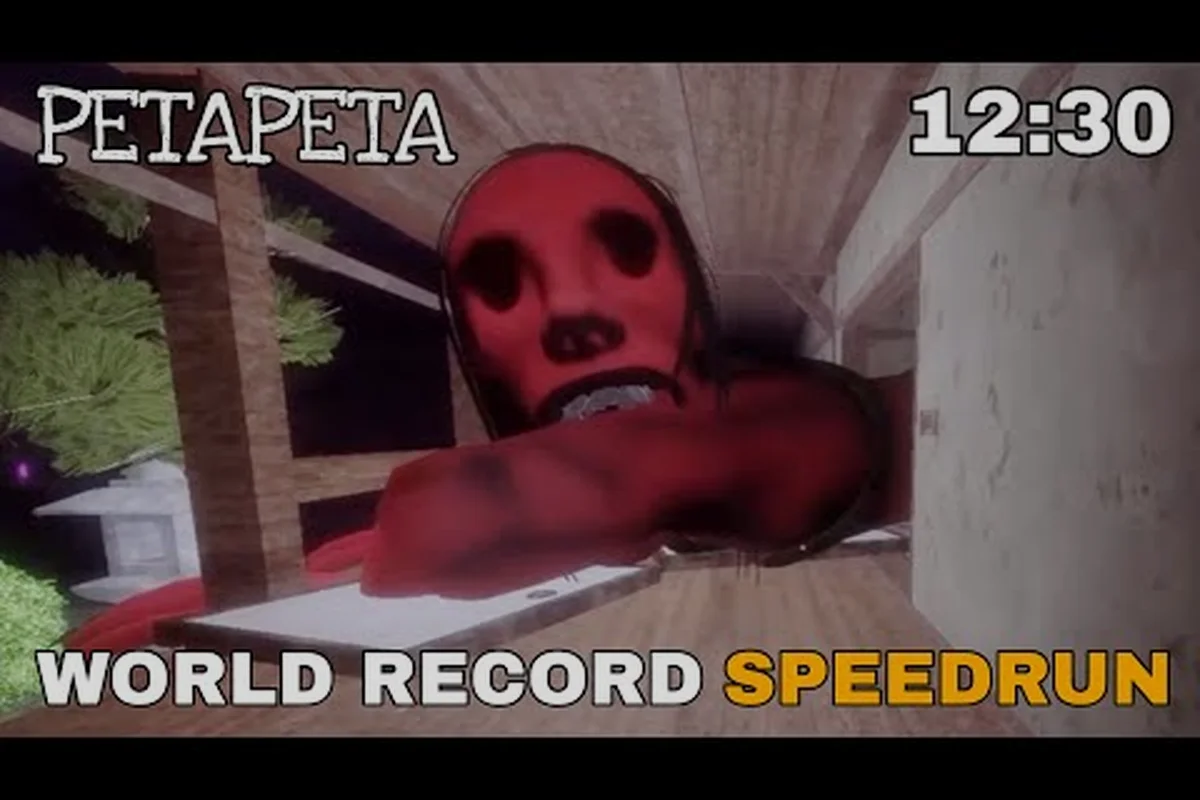
Performa PETAPETA bergantung pada jauh lebih banyak hal daripada sekadar perangkat keras, karena pengalaman horor ini berjalan di Roblox dan mewarisi keanehan mesinnya sekaligus fleksibilitasnya. Jika frame rate Anda anjlok begitu pengejaran dimulai, penyebabnya biasanya adalah pengaturan tertentu atau keterbatasan perangkat yang bisa Anda perbaiki dalam hitungan menit. Panduan ini menguraikan apa yang sebenarnya menyebabkan FPS turun, perangkat mana yang bertahan, dan cara menerapkan perbaikan lag PETAPETA yang bertahan lama.
Apa yang Sebenarnya Menentukan FPS PETAPETA di Roblox
Roblox merender setiap adegan PETAPETA melalui mesinnya sendiri, jadi frame rate Anda adalah hasil dari tiga lapisan: perangkat yang Anda gunakan, preset kualitas grafis yang Anda pilih, dan kondisi jaringan selama sesi. Memahami tumpukan itu menjelaskan mengapa dua pemain dengan laptop identik bisa melaporkan hasil yang sangat berbeda.
Beban terberat di PETAPETA berasal dari pencahayaan dinamis dan penciptaan bayangan. Laporan komunitas secara konsisten menunjuk urutan pengejaran sebagai pembunuh frame rate, karena game memunculkan beberapa sumber cahaya bergerak dan efek partikel sekaligus sementara kamera berayun cepat. Saat bayangan diatur ke tinggi, setiap cahaya dihitung ulang secara real time, dan perangkat keras kelas menengah kehilangan frame tepat saat Anda paling membutuhkan responsivitas.
| Lapisan Performa | Apa yang Dikendalikan | Dampak FPS Umum |
|---|---|---|
| Perangkat keras | CPU, GPU, batas RAM | Batas dasar, ayunan 20-40 FPS |
| Preset grafis Roblox | Bayangan, tekstur, jarak render | Ayunan 10-30 FPS |
| Latensi jaringan | Registrasi input, sinkronisasi entitas | Terasa tersendat, bukan FPS sebenarnya |
| Aplikasi latar belakang | Perebutan RAM dan CPU | Ayunan 5-15 FPS |
| Refresh rate layar | Batas pacing frame | Membatasi kelancaran maksimum |
Model mental yang berguna: perangkat keras menetapkan batas atas Anda, pengaturan menentukan seberapa dekat Anda mencapainya, dan kualitas jaringan menentukan apakah frame yang Anda render terasa responsif. Pemain sering menyalahkan masalah FPS PETAPETA pada game itu sendiri padahal tab browser dengan akselerasi perangkat keras aktif diam-diam memakan 15% GPU mereka. Menutup proses latar belakang adalah tes termurah yang bisa Anda jalankan sebelum menyentuh slider dalam game mana pun.
Roblox juga membatasi frame rate secara default dalam banyak konfigurasi, jadi pembacaan 60 FPS yang terkunci tidak berarti mesin Anda kesulitan. Jika Anda melihat angka datar yang tidak pernah bergerak, Anda sedang melihat batas frame bukan hambatan, dan perbaikannya ada di pengaturan klien Anda bukan di PETAPETA itu sendiri.
Perbaikan Lag PETAPETA: Pengaturan yang Paling Penting
Perbaikan lag PETAPETA tercepat adalah penurunan grafis yang disengaja daripada pendekatan "rendahkan semuanya" secara menyeluruh. Beberapa pengaturan hampir tidak memakan biaya visual tetapi menghemat waktu frame yang sangat besar, sementara yang lain hampir tidak layak disentuh. Prioritaskan yang mahal terlebih dahulu. Dalam praktiknya, resolusi bayangan dan pencahayaan volumetrik adalah dua penguras waktu frame terbesar pada adegan partikel padat PETAPETA—menurunkan bayangan dari Ultra ke High biasanya memulihkan 15–20 FPS pada GPU kelas menengah dengan perbedaan visual yang hampir tidak terlihat, sedangkan menurunkan kualitas tekstur dari High ke Medium hanya menghemat 2–3 FPS sambil membuat sprite karakter PETAPETA terlihat jelas buram. Anti-aliasing berada di tengah: beralih dari MSAA 4x ke FXAA memotong sekitar 8–10 FPS overhead dan layak dilakukan hanya jika Anda sudah di bawah 60 FPS setelah pass bayangan dan volumetrik.
Penyesuaian bayangan dan pencahayaan
Turunkan kualitas bayangan ke tingkat terendah yang tersedia sebelum apa pun. Bayangan di Roblox dihitung ulang per cahaya per frame, itulah sebabnya adegan pengejaran tersendat. Menurunkan resolusi bayangan biasanya memulihkan 15 hingga 25 FPS pada grafis terintegrasi, menurut pengujian komunitas, dan perbedaan visual di lingkungan horor gelap sangat minim karena sebagian besar adegan sengaja dibuat kurang cahaya.
Jarak render dan kualitas tekstur
Kualitas tekstur jauh lebih tidak penting daripada yang diasumsikan sebagian besar pemain, karena PETAPETA menggunakan aset yang relatif ringkas. Namun jarak render memaksa mesin memuat dan menggambar geometri jauh melampaui apa yang bisa Anda lihat di peta horor berbasis koridor. Menarik jarak render ke dalam mengurangi risiko pop-in sekaligus membebaskan waktu frame selama transisi antar ruangan.
-
Kualitas bayangan: atur ke terendah, keuntungan tunggal terbesar
-
Pencahayaan global: medium biasanya tidak bisa dibedakan dari high di dalam ruangan
-
Kualitas tekstur: pertahankan di medium, low menawarkan sedikit manfaat
-
Jarak render: kurangi satu atau dua tingkat untuk peta koridor
-
Anti-aliasing: nonaktifkan di laptop, pertahankan di desktop yang punya ruang
-
Efek partikel: kurangi jika urutan pengejaran masih tersendat
Jika Anda masih mempelajari tata letak peta dan ingin tahu ruangan mana yang paling membebani mesin, panduan lengkap memetakan urutannya sehingga Anda bisa mengantisipasi adegan berat sebelum terjadi. Transisi koridor adalah penyebab utamanya: setiap pintu memaksa mesin melakukan streaming geometri ruangan berikutnya sementara ruangan sebelumnya masih tersimpan, jadi satu tingkat jarak render bisa menjadi perbedaan antara potongan bersih dan tersendat yang terlihat. Memadukan pengetahuan panduan itu dengan daftar pengaturan di atas memungkinkan Anda menurunkan jarak render secara preventif sebelum ruangan berat yang diketahui daripada bereaksi setelah tersendat.
Perangkat Mana yang Menjalankan PETAPETA dengan Lancar
Perangkat yang didukung PETAPETA mencakup ponsel, tablet, laptop, dan desktop, dan pengalaman praktisnya sangat bervariasi di seluruh rentang itu. Karena game berjalan di Roblox, perangkat apa pun dengan klien Roblox yang berfungsi secara teknis dapat meluncurkannya, tetapi "meluncurkan" dan "dapat dimainkan" adalah standar yang berbeda.
| Tingkat Perangkat | Contoh Perangkat Keras | FPS yang Diharapkan | Putusan |
|---|---|---|---|
| Mobile pemula | Android RAM 3-4 GB, iPhone lama | 20-30 FPS, turun saat pengejaran | Dapat dimainkan dengan pengaturan rendah |
| Mobile menengah | Android RAM 6 GB, iPhone 12+ | 30-45 FPS | Nyaman di rendah-menengah |
| Laptop hemat | GPU terintegrasi, RAM 8 GB | 30-50 FPS | Butuh pengaturan agresif |
| Laptop gaming | GPU khusus, RAM 16 GB | 60+ FPS | Lancar di menengah-tinggi |
| Desktop | GPU diskrit modern | 60-144 FPS | Tanpa batasan berarti |
Pemain mobile harus mengharapkan kompromi terbesar. Kontrol sentuh ditambah adegan pengejaran yang menuntut berarti penurunan frame lebih terasa, karena latensi input bertambah dengan penundaan rendering. Menurunkan skala resolusi di ponsel sering kali lebih efektif daripada perubahan tunggal lainnya, karena GPU mobile dibatasi fill-rate.
Di laptop, perbaikan paling sering terlewat adalah manajemen daya. Menjalankan dengan baterai memaksa GPU ke keadaan daya rendah, dan pemain rutin melaporkan perbedaan 20 FPS hanya dengan mencolokkan charger. Mengatur Windows ke High Performance dan memastikan klien Roblox menggunakan GPU khusus bukan grafis terintegrasi menyelesaikan sebagian besar keluhan "mengapa FPS PETAPETA saya begitu buruk".
Pemain desktop dengan perangkat keras kuat harus memeriksa apakah refresh rate monitor mereka benar-benar diterapkan, karena baris "Desktop | GPU diskrit modern | 60-144 FPS" dalam tabel tingkat perangkat hanya berlaku jika panel benar-benar berjalan pada kecepatan yang tertera. Monitor 144 Hz yang dibiarkan di 60 Hz di pengaturan tampilan Windows membatasi kelancaran yang dirasakan pada 60 FPS terlepas dari berapa banyak frame yang dirender mesin, sehingga ruang ekstra yang dihasilkan GPU diskrit Anda terbuang diam-diam. Konfirmasi refresh rate di Settings > System > Display > Advanced display, lalu verifikasi klien Roblox tidak menimpanya dengan batas frame dalam game atau toggle V-Sync—keduanya dapat menahan loop render di bawah batas panel dan memunculkan kembali tersendat yang ingin Anda hilangkan.
Realitas Konsol dan Cross Platform PETAPETA
Pertanyaan tentang rilis konsol PETAPETA terus muncul, dan jawaban jujurnya adalah ketersediaan game mengikuti jejak platform Roblox daripada port mandiri. Roblox mendukung Xbox, dan permainan cross platform PETAPETA berfungsi di mana pun klien Roblox berjalan, jadi pemain konsol dapat bergabung dalam sesi yang sama dengan pengguna PC dan mobile.
| Platform | Klien Roblox Tersedia | PETAPETA Dapat Dimainkan | Catatan |
|---|---|---|---|
| Windows PC | Ya | Ya | Batas performa terbaik |
| macOS | Ya | Ya | Solid di Apple Silicon |
| Android | Ya | Ya | Pengaturan paling penting di sini |
| iOS | Ya | Ya | Lancar di model terbaru |
| Xbox | Ya | Ya | Dukungan controller, FPS dibatasi |
| PlayStation | Terbatas | Bervariasi | Periksa dukungan Roblox saat ini |
Sesi cross platform menghadirkan satu kerutan performa yang perlu diketahui: sinkronisasi entitas game bersifat server-authoritative, jadi pemain dengan koneksi lambat dapat tampak berteleportasi atau tersendat bagi semua orang lain bahkan ketika layar mereka sendiri terlihat baik-baik saja. Jika rekan tim melaporkan Anda rubber-banding, masalahnya adalah stabilitas unggah bukan frame rate Anda.
Pemain Xbox harus mencatat bahwa Roblox di konsol memberlakukan konfigurasi grafisnya sendiri, yang berarti Anda tidak dapat menyetel bayangan dengan halus seperti pengguna PC. Kompensasinya adalah konsistensi—sesi konsol jarang mengalami ayunan liar yang ditunjukkan laptop yang kesulitan. Jika Anda ingin memahami bagaimana sistem dasar game berperilaku di seluruh platform ini, rincian mekanika game menjelaskan logika sisi server yang menggerakkan sinkronisasi.
Mendiagnosis Tersendat versus FPS Rendah
Tidak setiap tersendat adalah masalah frame rate, dan salah mendiagnosis penyebabnya membuang waktu berjam-jam. FPS rendah sejati berarti gambar diperbarui dengan lambat dan konsisten. Tersendat berarti gambar membeku sebentar lalu menyusul. Lag jaringan berarti input Anda terdaftar terlambat sementara visual terlihat lancar.
-
Frame rate rendah konsisten: masalah perangkat keras atau pengaturan grafis
-
Pembekuan berkala setiap beberapa detik: tekanan memori atau aplikasi latar belakang
-
Visual lancar, input tertunda: latensi jaringan, bukan FPS
-
Penurunan mendadak hanya saat pengejaran: beban partikel dan pencahayaan
-
Penurunan setelah 20+ menit: thermal throttling di laptop dan ponsel
Thermal throttling layak mendapat perhatian khusus di mobile. Ponsel yang menjalankan PETAPETA pada 45 FPS selama sepuluh menit lalu stabil di 25 FPS tidak rusak—ia sedang membuang panas. Melepas casing dan menghindari pengisian daya saat bermain secara terukur meningkatkan performa berkelanjutan, berdasarkan laporan komunitas dari pemain mobile.
Untuk tersendat yang terkait memori, periksa RAM yang tersedia sebelum meluncurkan. Roblox plus browser plus aplikasi chat dapat mengonsumsi 6 GB sendiri, menyisakan sedikit ruang untuk streaming aset game. Menutup tab tidak glamor tetapi efektif, dan tidak ada biaya untuk mengujinya.
Membangun Profil Pengaturan yang Stabil
Setelah Anda mengetahui batas perangkat Anda, kunci profil dan berhenti mengutak-atik. Terus-menerus mengubah pengaturan di tengah sesi mencegah Anda menilai apakah suatu perubahan membantu, dan membuat perilaku termal lebih sulit dibaca. Perlakukan sesi penuh pertama setelah perubahan sebagai tes terkontrol: mainkan rute padat pengejaran yang sama yang Anda gunakan untuk mengukur FPS awal Anda, dan bandingkan hasilnya hanya dengan baseline itu daripada dengan ingatan samar tentang seberapa lancar putaran terakhir terasa. Jika Anda menyetel kualitas bayangan, efek partikel, dan skala resolusi sekaligus dalam satu duduk, Anda tidak dapat mengetahui mana yang memberi Anda frame ekstra—atau mana yang mendorong perangkat Anda ke thermal throttling dua puluh menit kemudian. Ubah satu variabel pada satu waktu, mulai ulang klien agar konfigurasi cache terhapus, dan catat hasilnya sebelum beralih ke pengaturan berikutnya.
| Tujuan | Pengaturan Prioritas | Nilai Target |
|---|---|---|
| FPS maksimum | Kualitas bayangan | Terendah |
| Keseimbangan visual | Pencahayaan global | Medium |
| Daya tahan baterai mobile | Skala resolusi | 70-80% |
| Responsivitas kompetitif | Batas frame | Sesuaikan dengan refresh rate |
| Stabilitas seiring waktu | Aplikasi latar belakang | Ditutup |
Mulai dengan bayangan di minimum dan semua yang lain di medium, lalu mainkan satu sesi penuh. Jika pengejaran masih tersendat, turunkan efek partikel berikutnya. Jika game terlihat terlalu datar, naikkan pencahayaan sebelum menyentuh bayangan, karena pencahayaan lebih murah daripada penciptaan bayangan. Urutan operasi ini memulihkan frame terbanyak per unit kehilangan visual.
Pemain yang mendapati diri mereka mati berulang kali selama tersendat harus memisahkan kedua masalah: perbaiki performa dulu, lalu kerjakan teknik. Panduan tips bertahan hidup mencakup posisi dan rute pelarian yang mengurangi seberapa sering Anda berakhir di adegan pengejaran paling menuntut, yang secara tidak langsung meningkatkan frame rate rata-rata Anda dengan menjauhkan Anda dari momen terberat.
Terakhir, verifikasi perubahan Anda benar-benar diterapkan. Roblox terkadang menyimpan konfigurasi cache, dan memulai ulang klien setelah menyesuaikan pengaturan memastikan nilai baru berlaku. Jika suatu pengaturan tampaknya tidak berdampak, mulai ulang sebelum menyimpulkan bahwa itu tidak berfungsi.
Pertanyaan yang Sering Diajukan
Mengapa PETAPETA kehilangan frame hanya selama adegan pengejaran?
Urutan pengejaran memunculkan beberapa cahaya dinamis dan efek partikel secara bersamaan sementara kamera bergerak cepat, memaksa mesin menghitung ulang bayangan setiap frame. Menurunkan kualitas bayangan ke tingkat minimum adalah perbaikan tunggal paling efektif, biasanya memulihkan 15 hingga 25 FPS pada grafis terintegrasi menurut pengujian komunitas.
Apakah PETAPETA tersedia di konsol?
Game berjalan di mana pun klien Roblox didukung, termasuk Xbox. Tidak ada port konsol mandiri terpisah, jadi pemain konsol bergabung dalam sesi cross platform yang sama dengan pengguna PC dan mobile. Pengaturan grafis konsol dikelola oleh Roblox daripada dapat disesuaikan dalam game, yang menjaga performa konsisten tetapi membatasi penyetelan halus.
Berapa banyak RAM yang saya butuhkan untuk performa PETAPETA yang lancar?
8 GB adalah batas praktis di PC, dan 6 GB dapat digunakan di mobile. Game itu sendiri tidak rakus memori, tetapi Roblox plus tab browser dan aplikasi chat dapat mengonsumsi 6 GB bersama-sama, menyisakan terlalu sedikit ruang untuk streaming aset. Menutup aplikasi latar belakang sering menyelesaikan tersendat berkala sepenuhnya.
Apakah mencolokkan laptop benar-benar meningkatkan FPS?
Ya, dan perbedaannya lebih besar dari yang diharapkan sebagian besar pemain. Menjalankan dengan baterai memaksa GPU ke keadaan daya rendah, dan pemain umumnya melaporkan selisih sekitar 20 FPS antara sesi baterai dan tercolok. Mengatur Windows ke High Performance dan memastikan GPU khusus aktif memperbesar keuntungannya.
Bisakah saya menaikkan FPS di ponsel tanpa membuat game jelek?
Turunkan skala resolusi ke sekitar 70 hingga 80 persen sebelum menyentuh apa pun. GPU mobile dibatasi fill-rate, jadi resolusi memiliki efek luar biasa pada frame rate sementara detail tekstur hampir tidak penting di layar kecil. Melepas casing dan menghindari pengisian daya saat bermain juga mengurangi thermal throttling selama sesi panjang.
Performa PETAPETA adalah teka-teki yang bisa dipecahkan daripada keterbatasan tetap, dan tuasnya dapat diprediksi: bayangan dulu, skala resolusi di mobile, manajemen daya di laptop, dan aplikasi latar belakang di mana-mana. Sesuaikan pengaturan Anda dengan tingkat perangkat, kunci profil, dan adegan pengejaran berhenti menjadi slideshow. Permainan cross platform berarti saran yang sama berlaku apakah Anda di ponsel, konsol, atau desktop, dan frame rate yang stabil adalah perbedaan antara melarikan diri dan tertangkap.