
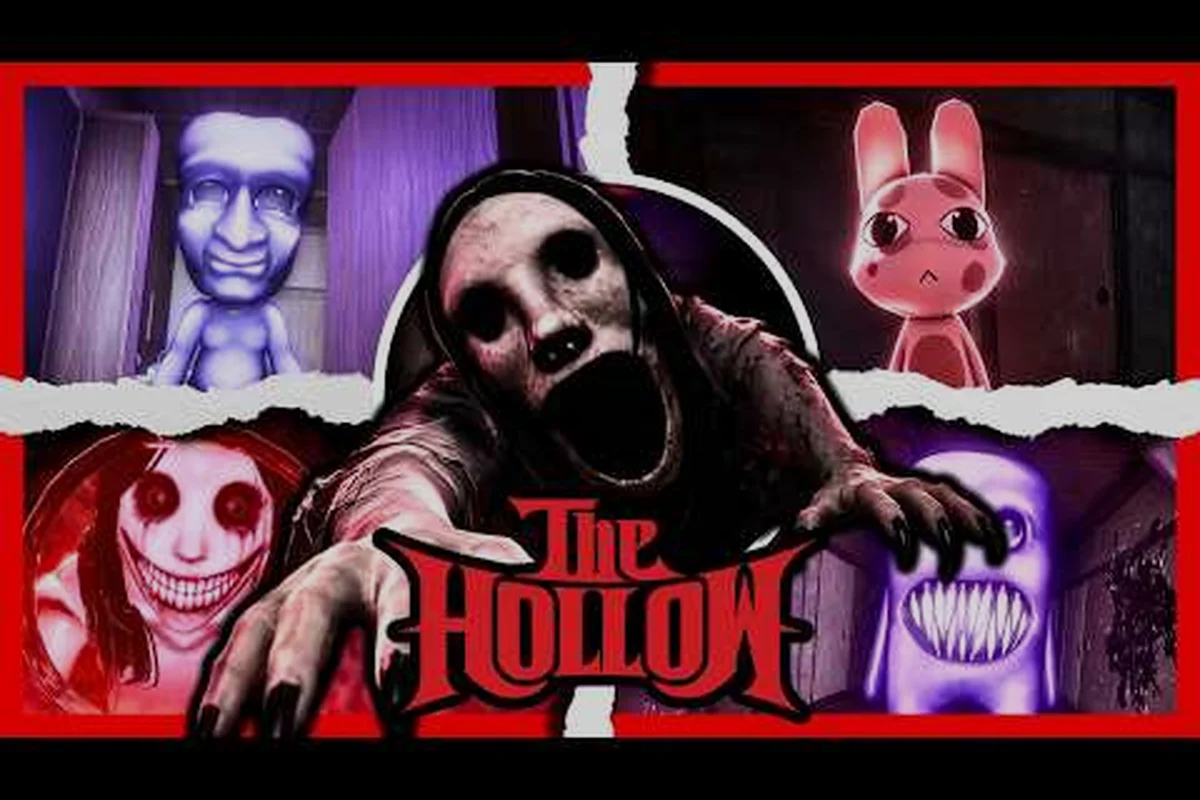
Pengaturan PETAPETA menentukan apakah kamu melihat ancaman datang atau mendengarnya terlambat, dan perbedaan antara keduanya lebih tajam daripada yang diperkirakan sebagian besar pemain. Di sisi grafis, opsi yang benar-benar memengaruhi waktu reaksimu adalah jarak pandang dan kualitas bayangan — keduanya menentukan seberapa dini siluet musuh terlihat menembus kabut — sementara slider tekstur dan pasca-pemrosesan sebagian besar hanya memakan frame tanpa memberimu informasi. Sisi audio adalah tempat PETAPETA menyembunyikan keunggulan sesungguhnya: kanal langkah kaki dan isyarat arah membawa data posisi musuh yang tidak bisa direplikasi oleh pengaturan visual mana pun, itulah sebabnya sepasang headphone yang layak mengubah cara kamu bermain, bukan sekadar bagaimana game terdengar. Panduan ini membahas kedua sisi persamaan itu dan kompromi di antara keduanya.
Mengapa Pengaturan PETAPETA Lebih Penting dari yang Kamu Kira
Sebagian besar pemain memasang game, menerima apa pun yang dipilih launcher, dan tidak pernah menyentuh menu lagi. Itu tidak masalah untuk walking simulator, tetapi PETAPETA bersandar pada atmosfer dan isyarat audio dengan cara yang menghukum setup yang ceroboh. Penurunan frame saat pengejaran atau langkah kaki yang teredam di belakangmu bukan masalah kosmetik — itu adalah run yang hilang.
Kabar baiknya adalah menunya tidak rumit. Ada sekitar selusin opsi yang layak disentuh, dan sebagian besar butuh kurang dari satu menit untuk disesuaikan. Berikut ini adalah panduan praktis untuk pengaturan grafis PETAPETA, panel audio, dan kebiasaan headphone yang diandalkan pemain berpengalaman.
Laporan komunitas secara konsisten menunjukkan pola yang sama: pemain yang menghabiskan lima menit di menu opsi melaporkan lebih sedikit kematian yang "tidak adil" dibandingkan mereka yang tidak pernah membukanya. Mekanismenya langsung terlihat begitu diuraikan — frame rate yang stabil membuat pathing AI pengejaran tetap terbaca, sehingga kamu bereaksi terhadap serangan mendadak alih-alih tersendat, sementara perangkat output yang diatur dengan benar mempertahankan panning stereo yang memberitahumu dari pintu mana langkah kaki itu berasal. Balikkan situasinya dan biaya melewatkan menu menjadi konkret: satu frame yang terlewat pada momen yang salah terbaca sebagai hitbox hantu, dan isyarat teredam melalui kanal audio yang salah mengubah pertemuan yang seharusnya bisa selamat menjadi run yang hilang. Asimetri itulah — lima menit pengaturan PETAPETA versus berjam-jam mengulang bagian yang sebenarnya tidak pernah kamu mainkan dengan salah — yang menjadikan ini lima menit paling berharga di game ini.
Penjelasan Pengaturan Grafis PETAPETA
Tab grafis terbagi menjadi tiga kelompok: tampilan, kualitas, dan efek. Tampilan menangani resolusi dan mode jendela, kualitas mencakup bayangan dan penyaringan tekstur, dan efek mengontrol pasca-pemrosesan seperti motion blur dan film grain. Kamu tidak perlu memaksimalkan semuanya — sebenarnya, memaksimalkan semuanya biasanya adalah pilihan yang salah.
Mulai dari tampilan. Atur resolusimu ke nilai native monitor dan pilih Fullscreen daripada borderless jika kamu merasakan input lag. Borderless windowed lebih nyaman untuk alt-tab, tetapi bisa menambah satu atau dua frame penundaan, yang penting selama urutan berwaktu.
Lalu beralih ke kualitas. Tabel di bawah menunjukkan bagaimana setiap opsi memengaruhi performa dan keterbacaan, berdasarkan pengujian komunitas pada perangkat kelas menengah dan kelas atas. Perhatikan bahwa kolom biaya bersifat relatif, bukan absolut: kualitas bayangan adalah penguras frame-time terbesar di kelompok kualitas, sementara penyaringan tekstur dan anti-aliasing memakan biaya sangat sedikit namun mempertajam kejelasan tepi dan detail jauh. Asimetri itulah sebabnya kolom rekomendasi jarang mengatakan "maksimalkan semuanya" — kartu kelas GTX 1660 mendapat jauh lebih banyak manfaat dari menurunkan bayangan ke Medium daripada menonaktifkan TAA, yang akan meninggalkan tepi berkilau saat kamera bergerak cepat. Baca tabel dari kiri ke kanan dan perlakukan kolom performa sebagai anggaranmu dan kolom dampak visual sebagai apa yang sebenarnya kamu dapatkan dari pengeluaran itu.
| Pengaturan | Biaya performa | Dampak visual | Rekomendasi |
|---|---|---|---|
| Kualitas bayangan | Tinggi | Sedang | Sedang |
| Penyaringan tekstur | Rendah | Rendah | Tinggi |
| Anti-aliasing | Sedang | Sedang | Tinggi (TAA) |
| Motion blur | Rendah | Negatif | Mati |
| Film grain | Rendah | Negatif | Mati |
| Vignette | Rendah | Netral | Selera pribadi |
| Render scale | Sangat tinggi | Tinggi | 100% |
Polanya di sini sederhana: bayangan adalah yang mahal, dan juga paling tidak berguna untuk mengenali ancaman. Menurunkan kualitas bayangan dari Ultra ke Medium biasanya memulihkan sebagian besar frame time pada GPU lama, dan kamu hampir tidak akan menyadari perbedaannya di koridor gelap.
Sebaliknya, penyaringan tekstur dan anti-aliasing murah dan meningkatkan kejelasan. Biarkan tetap tinggi. Jika kamu menggunakan laptop atau kartu lama, di sinilah diskusi pengaturan terbaik PETAPETA biasanya berakhir: penyaringan tinggi, bayangan sedang, sisanya default.
Motion Blur dan Film Grain: Matikan Keduanya
Kedua opsi ini adalah sumber keluhan paling umum dalam diskusi panduan grafis PETAPETA. Motion blur mengaburkan gambar selama pergerakan kamera, yang membuat objek di tepi layar lebih sulit dilacak. Film grain menambahkan lapisan noise yang dapat menutupi detail visual kecil.
Keduanya bukan masalah performa — keduanya murah untuk dirender. Masalahnya adalah keterbacaan. Jika kamu mencoba mengenali perubahan halus di lingkungan, grain dan blur secara aktif bekerja melawanmu. Matikan keduanya kecuali kamu secara khusus menginginkan tampilan sinematik untuk replay.
Render Scale dan Resolusi
Render scale adalah tuas performa paling kuat di menu. Pada 100% kamu mendapatkan rendering native; menurunkannya ke 85% atau 75% dapat menyelamatkan frame rate pada perangkat yang lebih lemah dengan mengorbankan sedikit ketajaman. Pengujian komunitas menunjukkan sebagian besar pemain tidak bisa membedakan 90% dari 100% pada layar 1080p, jadi ini adalah eksperimen pertama yang aman jika kamu kesulitan.
Jangan turun di bawah 70%. Lewat dari titik itu, teks dan detail halus benar-benar sulit dibaca, dan penalti visual melebihi keuntungan kelancaran. Alasannya adalah di bawah sekitar 70% buffer render internal tidak lagi memiliki piksel yang cukup untuk menampilkan glyph UI kecil dan tepi geometri tipis, sehingga upscaler harus mengarang detail yang tidak pernah dirender — menghasilkan kilau dan kabur yang paling kamu sadari pada teks HUD dan papan nama jauh. Jika pass 75% masih membuatmu kurang dari target frame, anggap 70% sebagai batas keras dan ambil kembali performa di tempat lain terlebih dahulu: turunkan kualitas bayangan atau ambient occlusion satu tingkat, karena itu memakan kejelasan visual jauh lebih sedikit per frame daripada pemotongan render scale yang agresif.
Pengaturan Audio PETAPETA dan Isyarat Suara
Tab audio adalah tempat PETAPETA diam-diam melakukan pekerjaan terbaiknya. Game ini menggunakan suara posisional untuk memberi isyarat peristiwa sebelum muncul di layar — derit, bunyi tumpul jauh, perubahan nada ambien. Jika pengaturan suara PETAPETA-mu salah, kamu kehilangan seluruh kanal informasi itu.
Buka panel audio dan periksa tiga hal terlebih dahulu: volume master, volume musik, dan volume efek. Banyak pemain membiarkan musik di 100% lalu bertanya-tanya mengapa mereka tidak bisa mendengar langkah kaki. Turunkan musik ke sekitar 40-50% dan biarkan efek penuh. Mix dirancang agar musik berada di belakang desain suara, bukan di atasnya.
| Slider audio | Nilai yang disarankan | Alasan |
|---|---|---|
| Volume master | 80-90% | Ruang untuk isyarat keras |
| Musik | 40-50% | Menjaga ambience tetap terdengar |
| Efek suara | 100% | Mempertahankan isyarat posisional |
| Suara / dialog | 90% | Jelas tanpa terpotong |
| Ambien | 70-80% | Atmosfer tanpa menutupi |
Jika game menawarkan pemilih mode output, pilih Headphones daripada Speakers. Ini mengalihkan mix ke profil binaural yang memperlebar medan stereo dan membuat posisi kiri-kanan jauh lebih presisi. Ini adalah perubahan paling berdampak di seluruh panel pengaturan audio PETAPETA.
Mengapa Audio Posisional Mengubah Pertarungan
Dalam game yang dibangun di sekitar ketegangan, mengetahui dari arah mana suara datang sering kali lebih berharga daripada melihatnya. Isyarat yang datang dari belakang bahu kirimu memberitahumu untuk bergerak ke kanan — tetapi hanya jika setup audiomu mempertahankan arah itu.
Speaker stereo yang diletakkan di meja meruntuhkan informasi itu. Kanal kiri dan kanan saling bocor, dan otak kesulitan menentukan sumbernya. Headphone mengatasi ini karena setiap telinga menerima kanal yang terisolasi. Menurut laporan komunitas, pemain yang beralih dari speaker ke headphone sering menggambarkan game ini sebagai "tiba-tiba lebih adil," yang merupakan sinyal kuat bahwa desain audio benar-benar bekerja.
Memilih Headphone PETAPETA untuk Kejelasan Isyarat
Kamu tidak memerlukan perangkat audiophile. Yang kamu butuhkan adalah sepasang headphone dengan pemisahan stereo yang layak, distorsi rendah pada volume sedang, dan pas yang tetap nyaman untuk sesi penuh. Desain closed-back umumnya lebih baik di sini karena memblokir kebisingan ruangan yang jika tidak akan menutupi isyarat pelan.
| Jenis headphone | Kejelasan isyarat | Kenyamanan (sesi panjang) | Catatan |
|---|---|---|---|
| Closed-back wired | Sangat baik | Baik | Pilihan terbaik secara keseluruhan |
| Open-back wired | Sangat baik | Sangat baik | Membocorkan suara, butuh ruangan tenang |
| Wireless (2.4 GHz) | Sangat baik | Baik | Periksa latensi |
| Wireless (Bluetooth) | Cukup | Baik | Latensi dapat mengaburkan isyarat |
| Earbuds murah | Cukup | Bervariasi | Dapat diterima tetapi panggung sempit |
Bluetooth adalah yang perlu diwaspadai. Latensi codec dapat menunda audio sebesar 100-200 ms, yang cukup untuk membuat isyarat tiba setelah peristiwa yang diperingatkannya. Jika kamu harus menggunakan nirkabel, gunakan dongle 2.4 GHz daripada Bluetooth standar.
Audio yang jernih hanya bermanfaat setelah kamu tahu apa yang disampaikan setiap isyarat. Di PETAPETA, lapisan audio memperkuat jendela waktu visual — denting yang menandai jendela interaksi aman, dengung rendah sebelum siklus bahaya direset — sehingga headphone yang menampilkan lapisan tersebut dengan jernih memungkinkanmu bereaksi terhadap suara satu ketukan sebelum prompt di layar. Bagi pemain yang menaklukkan urutan tersulit dalam game, pasangan itu paling penting: rincian mekanik game membahas bagaimana aturan waktu dan interaksi saling terkait, sehingga kamu dapat memetakan setiap isyarat ke sistem persis yang disinyalkannya alih-alih menebak.
Volume, Bukan Kekerasan
Kesalahan umum adalah memutar volume tinggi untuk mendengar detail pelan. Itu meratakan rentang dinamis dan membuat isyarat keras menyakitkan. Sebaliknya, atur volume master sehingga momen paling keras cukup nyaring tetapi tidak mengagetkan, lalu biarkan mix melakukan sisanya. Jika kamu masih tidak bisa mendengar isyarat tertentu, masalahnya biasanya pada slider musik, bukan master.
Daftar Periksa Pengaturan PETAPETA Langkah demi Langkah
Berikut adalah urutan yang direkomendasikan pemain berpengalaman. Ini memakan waktu sekitar lima menit dan mencakup semua yang penting, tetapi urutannya sama pentingnya dengan nilainya: atur resolusi dan Fullscreen terlebih dahulu, karena mengganti mode tampilan dapat mereset render scale dan kualitas bayangan pada beberapa driver, lalu kunci render scale di 100% sebelum menyentuh bayangan atau anti-aliasing. Tangani pass audio terakhir agar mode output Headphones dan level musik 40-50% disetel terhadap beban visual final, bukan build yang setengah terkonfigurasi.
-
Atur resolusi ke native dan beralih ke Fullscreen.
-
Pastikan render scale di 100% (turun ke 90% hanya jika frame rate kesulitan).
-
Atur kualitas bayangan ke Medium.
-
Biarkan penyaringan tekstur dan anti-aliasing High.
-
Matikan motion blur dan film grain.
-
Di audio, atur mode output ke Headphones.
-
Turunkan musik ke 40-50%, biarkan efek di 100%.
-
Mainkan sepuluh menit dan sesuaikan volume master sesuai selera.
Jalankan daftar periksa ini sekali, lalu biarkan. Pergeseran pengaturan itu nyata — pembaruan driver atau monitor baru dapat diam-diam mereset opsi tampilanmu, jadi ada baiknya memeriksa ulang setelah perubahan perangkat keras apa pun. Penyebab paling umum adalah render scale yang kembali ke nilai dinamis dan Fullscreen yang kembali ke borderless windowed, yang diam-diam memakan beberapa frame dan melembutkan gambar; kualitas bayangan adalah yang berikutnya tergelincir, sering kembali ke High setelah instalasi driver GPU. Verifikasi ulang langkah 1-3 terlebih dahulu, karena render scale atau mode tampilan yang berubah dapat merambat ke nilai bayangan dan anti-aliasing di bawahnya.
Jika kamu mengejar hasil tertentu alih-alih kenyamanan umum, panduan akhir cerita menjelaskan bagaimana rute berbeda bercabang, dan audio yang andal membuat cabang-cabang itu lebih mudah dibaca. Di sinilah mode output Headphones mendapatkan tempatnya dalam daftar periksa: isyarat dialog dan stinger ambien yang mengisyaratkan perpecahan rute berada di medan stereo, dan mereka bisa terkubur di bawah kanal efek jika kamu membiarkan output di speaker. Menjaga efek di 100% sementara musik berada di 40-50% mempertahankan isyarat tersebut tanpa soundtrack menutupinya, sehingga titik percabangan terbaca sejelas di telingamu seperti di layar.
Pemecahan Masalah Pengaturan PETAPETA yang Umum
Bahkan setup yang bersih bisa bermasalah, dan pola di balik sebagian besar keluhan pengaturan PETAPETA adalah ketidakcocokan antara apa yang diminta game dan apa yang sebenarnya diberikan OS atau driver GPU. Pemain paling sering mengalami stuttering terkait render scale dan kualitas bayangan, audio posisional yang hilang saat mode output tidak diatur ke Headphones, putus-putus sample-rate dari konflik 44,1 kHz vs 48 kHz, input lag fullscreen dari overlay atau V-Sync, dan gambar lembut saat render scale turun di bawah 100%. Perbaikan di bawah memetakan setiap gejala ke penyebab biasanya.
-
Stuttering setelah beberapa menit — biasanya masalah render scale atau bayangan; turunkan bayangan satu tingkat dan uji ulang.
-
Tidak ada audio posisional — periksa bahwa mode output diatur ke Headphones dan audio spasial Windows tidak menimpa mix game.
-
Audio terputus-putus — sering kali ketidakcocokan sample rate; atur game dan OS ke 48 kHz.
-
Input lag di fullscreen — nonaktifkan perangkat lunak overlay apa pun dan pastikan V-Sync mati jika kamu memiliki layar refresh tinggi.
-
Gambar buram pada resolusi native — verifikasi render scale di 100% dan resolusi cocok persis dengan monitormu.
Sebagian besar masalah ini selesai dalam waktu kurang dari satu menit, tetapi ketidakcocokan sample rate adalah yang paling licik karena game tidak memberikan error — audio hanya terputus sepersekian detik pada interval tidak teratur. Penyebabnya adalah Windows melakukan resampling output 48 kHz game ke endpoint 44,1 kHz (atau sebaliknya), yang menimbulkan buffer underrun yang muncul sebagai langkah kaki terpotong dan isyarat posisional yang hilang. Buka Pengaturan Suara, atur format perangkat pemutaran default ke 48 kHz, lalu samakan nilai itu di pengaturan audio PETAPETA agar kedua ujung cocok dan resampler sepenuhnya dilewati.
Kapan Memulihkan Pengaturan Default
Jika kamu telah mengubah banyak opsi dan kehilangan jejak, mereset ke default dan menerapkan kembali daftar periksa di atas lebih cepat daripada men-debug slider satu per satu. Default adalah baseline yang wajar; mereka hanya tidak dioptimalkan untuk keterbacaan atau kejelasan audio. Contoh praktis: jika kamu telah menggeser slider volume master, musik, dan efek selama beberapa sesi, satu reset menghapus ketiganya sekaligus, lalu kamu menerapkan kembali daftar periksa secara berurutan — volume master dulu, lalu musik, lalu efek — sehingga setiap nilai diatur terhadap baseline yang bersih alih-alih tumpukan penyesuaian yang setengah diingat. Ini paling penting untuk pengaturan audio PETAPETA, di mana satu slider yang dibiarkan terlalu tinggi menutupi isyarat yang disetel slider lain untuk ditampilkan.
Bagaimana Pengaturan Berinteraksi dengan Kesulitan dan Progresi
Menggoda untuk memperlakukan menu opsi sebagai terpisah dari gameplay, tetapi keduanya terhubung. Visual yang lebih jernih membuat puzzle lingkungan lebih mudah diurai, itulah sebabnya panduan puzzle mengasumsikan kamu benar-benar dapat melihat detail yang dijelaskannya. Sementara itu, audio yang teredam menyembunyikan isyarat waktu yang menjadi sandaran beberapa urutan.
Ada juga sudut kesulitan. Pengaturan kesulitan yang lebih tinggi cenderung mempersempit jendela waktu, yang membuat konsistensi frame lebih berharga. Jika kamu bermain pada mode yang lebih sulit, prioritaskan frame rate yang stabil di atas kesetiaan visual — 60 fps yang konsisten mengalahkan 90 yang berfluktuasi.
| Gaya bermain | Prioritas | Penyesuaian yang disarankan |
|---|---|---|
| Playthrough pertama | Kejelasan visual | Penyaringan tinggi, bayangan sedang |
| Mode sulit | Konsistensi frame | Render scale 90%, bayangan rendah |
| Fokus cerita | Atmosfer | Pertahankan vignette, matikan motion blur |
| Run berulang | Kecepatan dan isyarat | Headphone, efek di 100% |
Tidak ada yang bersifat komitmen permanen, dan fleksibilitas itu disengaja — PETAPETA memungkinkanmu masuk kembali ke menu opsi di tengah run, sehingga penyesuaian yang terasa salah selama percobaan bos dapat dikembalikan sebelum checkpoint berikutnya alih-alih terkunci untuk seluruh playthrough. Pergantian itu sendiri hanya memakan waktu beberapa detik, yang berarti pendekatan yang lebih cerdas adalah memperlakukan tabel di atas sebagai templat awal dan menyesuaikan per bagian: turun ke render scale 90% sebelum urutan yang berat waktu, lalu pulihkan penyaringan tinggi setelah kamu kembali mengurai puzzle lingkungan. Mengikat audio ke headphone dan mengaktifkan kembali vignette antar run memakan beberapa detik yang sama, jadi tidak ada penalti untuk bereksperimen.
Pemikiran Akhir tentang Pengaturan dan Audio PETAPETA
Versi singkatnya: resolusi native, bayangan sedang, motion blur dan film grain mati, headphone dipilih sebagai mode output, musik ditarik mundur ke sekitar setengah, dan efek dibiarkan penuh. Kombinasi itu memberimu gambar yang stabil dan lanskap suara yang benar-benar bisa kamu navigasi.
Segala sesuatu di luar itu adalah preferensi. Sebagian pemain menyukai grain; sebagian lebih suka borderless windowed untuk kenyamanan. Intinya adalah membuat pilihan itu dengan sengaja alih-alih menerima apa pun yang dipilih launcher. Lima menit di menu adalah peningkatan performa dan kejelasan termurah yang tersedia di PETAPETA, dan itu tidak memakan biaya apa pun selain perhatian.
Pertanyaan yang Sering Diajukan
Apa pengaturan grafis PETAPETA terbaik untuk PC kelas bawah?
Atur render scale ke 90%, kualitas bayangan ke Low, dan matikan motion blur serta film grain. Biarkan penyaringan tekstur dan anti-aliasing di High karena murah dan meningkatkan kejelasan. Kombinasi ini biasanya mempertahankan frame rate yang stabil pada perangkat lama tanpa membuat gambar terlihat keruh.
Apakah saya perlu headphone untuk bermain PETAPETA?
Kamu tidak benar-benar membutuhkannya, tetapi sangat membantu. Game ini menggunakan audio posisional untuk memberi isyarat peristiwa sebelum muncul di layar, dan speaker stereo mengaburkan informasi arah itu. Sepasang headphone wired closed-back apa pun akan mengalahkan speaker meja untuk kejelasan isyarat.
Mengapa saya tidak bisa mendengar langkah kaki di PETAPETA?
Penyebab paling umum adalah volume musik yang terlalu tinggi di pengaturan audio. Turunkan musik ke sekitar 40-50% dan biarkan efek suara di 100%. Pastikan juga mode output diatur ke Headphones daripada Speakers, karena keduanya menggunakan mix yang berbeda.
Apakah motion blur memengaruhi performa di PETAPETA?
Hampir tidak — itu efek yang murah. Alasan untuk mematikannya adalah keterbacaan, bukan frame rate. Motion blur mengaburkan gambar selama pergerakan kamera dan membuat objek di tepi layar lebih sulit dilacak, yang penting selama urutan berwaktu dan pengejaran.
Bagaimana cara memperbaiki audio yang terputus-putus di PETAPETA?
Ketidakcocokan sample rate adalah penyebab biasanya. Atur output audio game dan perangkat pemutaran sistem operasimu ke 48 kHz. Jika putus-putus berlanjut, nonaktifkan peningkatan audio spasial apa pun di Windows, karena dapat bertentangan dengan mix posisional game itu sendiri.