
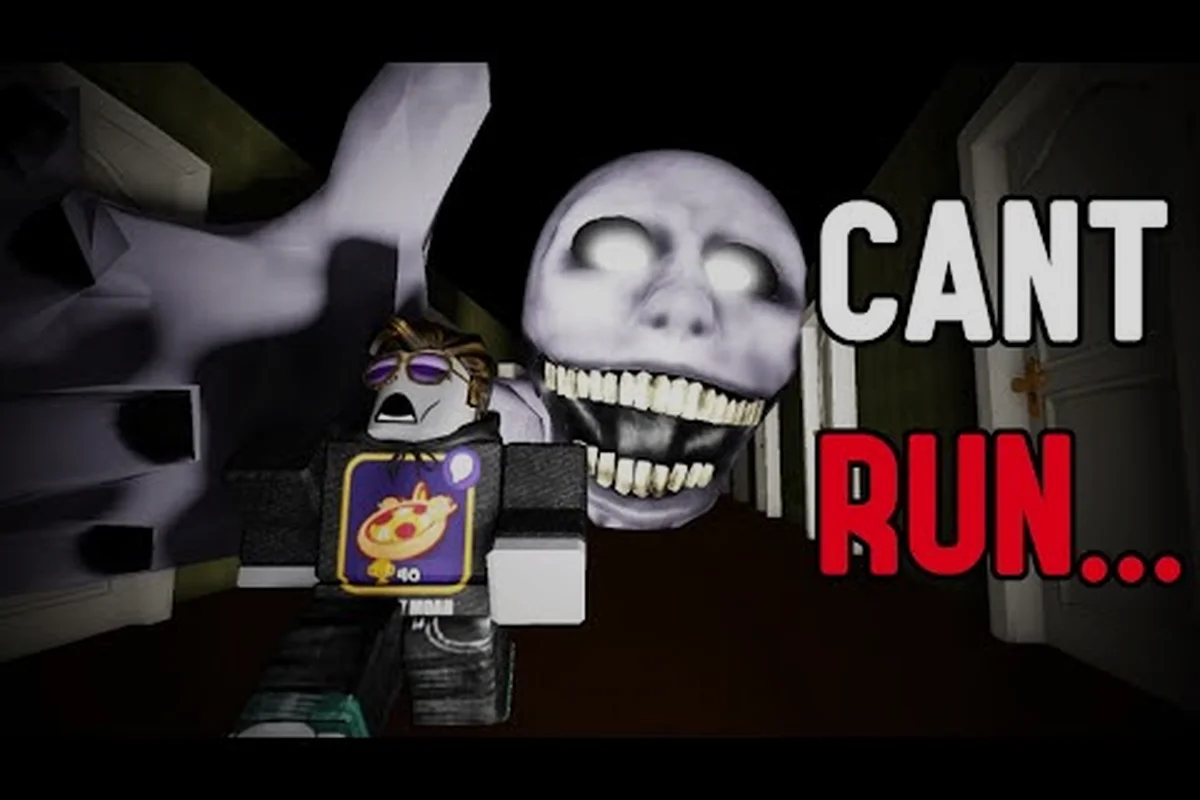
PETAPETA berjalan di dalam Roblox, jadi versi PC bukan soal unduhan terpisah, melainkan soal bagaimana kamu mengonfigurasi klien, keyboard, dan pipeline grafisnya. Mengatur kontrol dan pengaturan PETAPETA PC dengan benar mengubah rasa permainannya, karena loop horor menghadiahi putaran kamera cepat dan gerakan yang presisi. Panduan ini membahas keybind, penyetelan grafis maksimal, perbaikan untuk PC spesifikasi rendah, dan perbedaan nyata antara bermain di desktop dan ponsel.
Mengapa PETAPETA PC Adalah Cara Terbaik untuk Bermain
Build PC PETAPETA adalah pengalaman Roblox yang sama seperti di platform lain, tetapi lapisan input dan renderingnya sepenuhnya berbeda. Di desktop kamu mendapatkan keyboard penuh, mouse look, dan akses ke menu grafis klien Roblox, yang bersama-sama menghilangkan dua titik gesekan terbesar yang dikeluhkan pemain ponsel: pergeseran kamera akibat jempol dan penurunan frame saat pengejaran.
Rekaman komunitas dari kreator seperti PETAPETA PvP vampire class run dari Sai3lplays menunjukkan betapa pentingnya kontrol kamera di momen-momen menegangkan, dan tingkat presisi itu jelas lebih mudah dengan mouse. Tabel di bawah merangkum apa yang sebenarnya berubah antar platform.
| Fitur | PETAPETA PC | PETAPETA ponsel |
|---|---|---|
| Kontrol kamera | Mouse look, sensitivitas dapat diatur | Seret sentuh, jempol menghalangi layar |
| Gerakan | WASD + tombol sprint | Joystick virtual |
| Batas grafis | Slider kualitas Roblox penuh (hingga 10) | Dibatasi suhu perangkat |
| Stabilitas frame | Stabil 60 FPS di perangkat menengah | Turun saat panas/throttling |
| Keybind | Sepenuhnya dapat dipetakan ulang | Tata letak layar tetap |
| Terbaik untuk | Level penuh pengejaran, PvP | Sesi kasual singkat |
Versi singkatnya: PETAPETA PC vs mobile bukan perbedaan konten, melainkan perbedaan kontrol dan performa. Semua yang kamu buka, setiap level dari 1 hingga 9, identik. Yang berubah adalah seberapa andal kamu bisa bereaksi ketika ada sesuatu di belakangmu.
Apakah PETAPETA PC Memiliki Konten Berbeda?
Tidak. Halaman game dan universe-nya dibagikan, jadi progres, lencana, dan tugas event terbawa antar perangkat selama kamu masuk ke akun Roblox yang sama. Walkthrough lengkap seperti Level 1 hingga 9 dari Deilho berlaku sama untuk pemain desktop dan ponsel, itulah sebabnya sebagian besar veteran menganggap PC sebagai peningkatan kenyamanan, bukan versi terpisah.
Meski begitu, beberapa konten event terasa jauh lebih mudah di desktop. Tugas lencana berwaktu yang mengharuskan berinteraksi dengan beberapa objek secara berurutan diuntungkan oleh hotkey keyboard dan bidang pandang yang lebih luas, dan perbedaannya paling terlihat di tingkat kesulitan yang lebih sulit.
Mengatur Kontrol PETAPETA PC dengan Benar
Bind default Roblox berfungsi, tetapi tidak disetel untuk game horor di mana kamu berlari, berputar, dan berinteraksi di bawah tekanan. Menghabiskan lima menit untuk kontrol PETAPETA PC terbayar untuk sisa waktu bermainmu. Buka menu pengaturan Roblox, masuk ke tab keyboard, dan bangun ulang tata letak sesuai tanganmu, bukan sesuai default.
Titik awal yang disarankan: bangun ulang kontrol PETAPETA PC-mu di sekitar inti WASD sebelum menyentuh apa pun, karena setiap bind lainnya bergantung pada di mana tangan kirimu beristirahat. Pertahankan Sprint di Left Shift dan Interact di E agar gerakan dan pengambilan item tidak pernah meninggalkan gugus jari yang sama, lalu pindahkan Inventory atau emote dari baris angka — meraih tombol 1–9 di tengah pengejaran adalah penyebab paling umum item terjatuh atau satu detik terbuang. Jika mousemu memiliki tombol samping, petakan Camera reset di sana agar tangan kananmu tidak pernah meninggalkan sensor, dan atur sensitivitas mouse antara 0,6 dan 0,9; rentang yang lebih ketat menjaga pandanganmu stabil di koridor sempit tempat kamera menembus dinding. Uji seluruh tata letak di penjelajahan santai dulu, karena bind yang terasa nyaman saat diam bisa mengkhianatimu begitu pengejaran dimulai.
-
Sprint di Left Shift agar jari kelingkingmu menangani kecepatan sementara jari lain tetap di tombol gerakan.
-
Interact di E, dekat dengan WASD untuk pengambilan item cepat saat pengejaran.
-
Camera reset di tombol samping mouse jika kamu punya, agar kamu bisa mengembalikan pandangan tanpa melepas mouse.
-
Inventory atau emote dipindahkan dari baris angka untuk menghindari salah klik.
-
Sensitivitas mouse antara 0,6 dan 0,9 untuk sebagian besar pemain, lebih tinggi hanya jika kamu memainkan mode PvP.
Jika kamu ingin penjelasan lebih dalam tentang perilaku gerakan dan kamera, panduan kontrol PETAPETA membahas penanganan karakter lebih rinci, termasuk bagaimana kamera berperilaku di koridor sempit. Halaman itu layak dibaca sebelum kamu menyelesaikan binding-mu, karena perilaku kamera menembus dinding di lorong sempit justru yang dikompensasi oleh rentang sensitivitas 0,6–0,9 — turun di bawah 0,6 dan kecepatan putarmu tidak bisa mengimbangi saat pengejaran memaksa tikungan tajam, sementara melewati 0,9 membuat pandangan tersentak setiap kali kamera lepas dari dinding. Panduan itu juga menjelaskan bagaimana Sprint dan Interact berinteraksi dengan tombol camera reset, sehingga kamu bisa memastikan pemetaan tombol samping mousemu tidak bertabrakan dengan logika view-snap default. Anggap itu sebagai lapisan referensi di bawah tata letakmu sendiri, bukan penggantinya.
Sensitivitas Mouse dan Perilaku Kamera
Rasa kamera lebih penting daripada DPI mentah. Di PETAPETA, kamera berada dekat di belakang karakter, jadi sensitivitas tinggi membuat tikungan terasa gelisah dan sensitivitas rendah membuatmu lambat memeriksa ke belakang. Mulai dari sensitivitas in-game 0,7 dengan DPI mouse sekitar 800, lalu sesuaikan dengan kenaikan 0,05 hingga putaran 180 derajat penuh membutuhkan kira-kira satu sapuan pergelangan tangan yang nyaman.
Pemain yang datang dari game shooter sering melewati batas di sini. Solusinya adalah menurunkan sensitivitas hingga kamu bisa melacak target bergerak melintasi layar tanpa koreksi, lalu biarkan selama beberapa sesi. Mengubah sensitivitas di tengah progresi adalah alasan paling umum orang merasa tidak konsisten di level-level akhir.
Setup Gamepad dan Hibrida
Roblox mendukung controller di PC, dan gamepad adalah opsi yang sah jika kamu lebih suka gerakan analog. Trade-off-nya adalah mouse look umumnya lebih cepat untuk pemeriksaan kamera horor, jadi sebagian besar pemain kompetitif tetap memakai keyboard dan mouse. Setup hibrida, controller di tangan dengan mouse di dekatnya untuk menu, berfungsi tetapi menambah gesekan saat interaksi berwaktu.
Membuka Grafis Maksimal PETAPETA Tanpa Menjatuhkan Performa
Grafis maksimal PETAPETA dapat dicapai di sebagian besar PC gaming, tetapi slider kualitas Roblox bukan satu tombol yang harus kamu maksimalkan secara membabi buta. Pencahayaan, bayangan, dan kualitas tekstur masing-masing memakan waktu frame yang berbeda, dan hasil visualnya bervariasi per level. Tabel di bawah menunjukkan urutan prioritas praktis berdasarkan pengujian komunitas.
| Pengaturan | Dampak visual | Biaya performa | Rekomendasi |
|---|---|---|---|
| Jarak render | Tinggi (melihat ancaman lebih awal) | Sedang | Maksimalkan dulu |
| Kualitas pencahayaan | Sedang | Tinggi | Level 7-8, bukan 10 |
| Bayangan | Sedang | Tinggi | Matikan di level penuh pengejaran |
| Kualitas tekstur | Rendah-sedang | Rendah | Maksimalkan bebas |
| Anti-aliasing | Rendah | Sedang | Hanya 2x atau 4x |
| Post-processing | Rendah | Sedang | Matikan jika FPS turun |
Polanya konsisten: jarak render memberimu informasi gameplay, sementara bayangan dan post-processing sebagian besar memberimu atmosfer. Dorong jarak render dulu, pertahankan tekstur tinggi karena murah, dan anggap pencahayaan serta bayangan sebagai pengaturan yang kamu korbankan saat frame turun.
Menyesuaikan Pengaturan dengan Setiap Jenis Level
Level yang dibangun di sekitar garis pandang terbuka menghadiahi jarak render maksimum, karena melihat ancaman dua ruangan jauhnya adalah keuntungan nyata. Level yang dibangun di sekitar koridor sempit dan jumpscare hampir tidak mendapat apa pun dari jarak render dan segalanya dari pacing frame yang stabil, jadi turunkan bayangan dan pencahayaan di sana. Mengganti preset antar level hanya butuh beberapa detik dan layak dijadikan kebiasaan.
Panduan pengaturan dan audio PETAPETA membahas lebih jauh isyarat audio, yang sama pentingnya dengan visual dalam game di mana suara sering memperingatkanmu sebelum sesuatu muncul di layar. Inilah sebabnya kanal audio layak mendapat slot preset sendiri alih-alih digabung dengan grafis: level koridor yang dijalankan dengan pengaturan grafis rendah tetap membutuhkan langkah kaki, derit pintu, dan desisan terarah yang mendahului jumpscare dirender pada volume penuh, karena membisukan atau mengompres isyarat itu untuk menghemat CPU menghilangkan peringatan persis yang menjadi andalan desain level. Di PC spesifikasi rendah, biarkan sample rate dan jumlah kanal audio tidak tersentuh sambil memotong bayangan, dan kamu mempertahankan informasi waktu yang jika tidak akan dikaburkan oleh penurunan frame.
Kapan Grafis Maksimal Justru Merugikan
Ada argumen nyata untuk tidak memaksimalkan semuanya. Kualitas pencahayaan yang lebih tinggi dapat menambahkan bloom dan kabut yang melembutkan siluet, membuat bentuk jauh lebih sulit dibaca. Beberapa pemain sengaja menjalankan pencahayaan di 7 karena gambar yang lebih bersih membantu mereka melihat gerakan. Jika kamu menggrind tingkat kesulitan sulit, kejelasan mengalahkan keindahan.
Membuat PETAPETA Berjalan di PC Spesifikasi Rendah
Setup PETAPETA PC spesifikasi rendah sepenuhnya layak, karena Roblox menurunkan skala secara agresif. Tujuannya bukan kesetiaan visual, melainkan frame rate yang terkunci. Apa pun di bawah 30 FPS yang stabil membuat kontrol kamera terasa lambat, dan dalam game di mana berputar cepat adalah keterampilan bertahan hidup, itulah hambatan sebenarnya.
Mulai dengan urutan operasi ini: slider kualitas dulu, lalu bayangan, lalu jarak render, karena setiap langkah mengubah seberapa banyak ruang yang dimiliki langkah berikutnya. Menurunkan slider dari default 10 ke 1 atau 2 saja dapat memulihkan 20-30 FPS pada grafis terintegrasi, itulah sebabnya ini dilakukan sebelum apa pun. Hanya setelah baseline itu terkunci kamu boleh menyentuh jarak render dan batas frame rate, karena menyetelnya terhadap baseline yang tidak dibatasi dan tidak dioptimalkan hanya menutupi stutter alih-alih menghilangkannya.
-
Atur slider kualitas Roblox ke 1 atau 2 dan pastikan game masih terlihat terbaca.
-
Matikan bayangan sepenuhnya, karena itu biaya terbesar di grafis terintegrasi.
-
Kurangi jarak render hingga geometri jauh berhenti dimuat secara terlihat, lalu naikkan kembali satu langkah.
-
Tutup browser dan launcher latar belakang; Roblox sensitif terhadap CPU dan satu tab berat dapat memakan frame.
-
Batasi frame rate ke 30 atau 60 alih-alih membiarkannya tidak dibatasi, yang menstabilkan pacing.
-
Turunkan resolusi desktop ke 1600x900 jika kamu memakai laptop dengan GPU lemah.
Pada grafis terintegrasi yang lebih tua, perkirakan berjalan di preset terendah dengan jarak render kecil dan tetap mempertahankan frame rate yang dapat dimainkan. Itu tidak masalah. Game tetap terbaca jelas bahkan pada pengaturan rendah karena gaya seninya mengandalkan siluet daripada detail halus.
Perbaikan Khusus Laptop
Laptop mengalami throttling. Jika framemu turun setelah sepuluh menit, masalahnya adalah termal, bukan pengaturan. Angkat bodi, bersihkan ventilasi, dan atur rencana daya Windows ke High Performance. Menancapkan charger lebih penting daripada yang diperkirakan sebagian besar pemain, karena banyak laptop menurunkan clock GPU saat memakai baterai.
Mendiagnosis Stutter versus FPS Rendah
FPS rendah konstan berarti pengaturanmu terlalu tinggi. Stutter berkala dengan frame yang sebaliknya mulus biasanya berarti streaming aset atau proses latar belakang. Perhatikan apakah stutter terjadi saat memasuki area baru; jika ya, naikkan jarak render sedikit agar aset dimuat lebih awal alih-alih di tengah pengejaran.
PETAPETA PC vs Ponsel: Mana yang Sebaiknya Kamu Gunakan?
Jawaban jujur untuk PETAPETA PC vs ponsel bergantung pada apa yang kamu lakukan. Desktop menang dalam presisi, stabilitas, dan ruang layar. Ponsel menang dalam kenyamanan dan tidak ada yang lain, tetapi kenyamanan adalah alasan sah untuk bermain. Perbandingan di bawah menguraikannya berdasarkan aktivitas.
| Aktivitas | Platform lebih baik | Alasan |
|---|---|---|
| Level pengejaran dan pelarian | PC | Kamera mouse, FPS stabil |
| Mode PvP | PC | Putaran lebih cepat, tombol dapat dipetakan ulang |
| Lencana event berwaktu | PC | Hotkey dan pandangan lebih luas |
| Sesi kasual singkat | Ponsel | Akses instan, tanpa setup |
| Bermain saat perjalanan | Ponsel | Portabilitas |
| Merekam atau streaming | PC | Capture bersih, resolusi lebih tinggi |
Jika kamu membagi waktu antar perangkat, panduan mobile PETAPETA membahas tata letak sentuh dan pengaturan yang mencegah ponsel kepanasan selama sesi panjang. Anggap ponsel sebagai pendamping, bukan pengganti: gunakan untuk sesi kasual singkat dan bermain saat perjalanan dari tabel di atas, di mana akses instan mengalahkan presisi, lalu beralih ke PC untuk level pengejaran dan pelarian, putaran PvP, dan lencana event berwaktu yang bergantung pada kontrol kamera mouse dan tombol yang dapat dipetakan ulang. Catatan tata letak sentuh dari panduan mobile paling penting di sini, karena tombol di layar memakan ruang layar yang dipertahankan oleh tampilan desktop yang lebih luas saat ayunan kamera cepat.
Progres Lintas Perangkat dan Sinkronisasi Akun
Karena PETAPETA adalah satu pengalaman Roblox, progresmu mengikuti akunmu, bukan perangkatmu. Masuk di PC dan level serta lencana yang terbuka ada di sana. Satu-satunya yang tidak berpindah adalah tata letak keybind-mu, yang disimpan per perangkat, jadi perkirakan untuk membangunnya ulang sekali di setiap mesin yang kamu gunakan.
Pertimbangan Multiplayer
Populasi server memengaruhi performa di kedua platform. Server ramai dengan banyak pemain di satu area memakan lebih banyak frame, dan biaya itu paling terasa di PC spesifikasi rendah dan ponsel. Panduan multiplayer dan server PETAPETA menjelaskan bagaimana pilihan server dan opsi privat memengaruhi stabilitas, yang layak dibaca jika kamu rutin bermain dengan lobi penuh.
Alur Penyetelan Praktis untuk Pemain PC Baru
Daripada menebak-nebak, jalankan rutinitas singkat yang sama setiap kali kamu memasang PETAPETA di mesin baru. Butuh sekitar sepuluh menit dan menghilangkan sebagian besar frustrasi yang orang salahkan pada game itu sendiri. Urutannya lebih penting daripada pengaturannya: tetapkan baseline FPS di server kosong atau berpopulasi rendah dulu, karena kerumunan di titik spawn dan efek berat partikel mendistorsi pembacaan awal dan menggoda kamu untuk mengoreksi berlebihan. Anggap slider kualitas sebagai tuas utamamu dan jarak render serta kualitas tekstur sebagai pemangkasan sekunder — di PC spesifikasi rendah, mendorong jarak render ke maksimum sebelum mengunci preset adalah penyebab paling umum stutter yang disalahartikan pemain sebagai masalah performa PETAPETA PC. Petakan ulang sprint, interact, dan camera reset sebelum level nyata pertamamu juga; kontrol yang kamu lawan terasa seperti lag bahkan ketika waktu frame stabil.
-
Luncurkan game, bergabung ke server kosong atau berpopulasi rendah, dan catat FPS baseline-mu dengan preset default.
-
Turunkan slider kualitas ke 1, lalu naikkan satu langkah sekaligus hingga frame turun di bawah targetmu.
-
Kunci preset itu, lalu maksimalkan jarak render dan kualitas tekstur di dalamnya.
-
Petakan ulang sprint, interact, dan camera reset, lalu uji masing-masing di area terbuka.
-
Atur sensitivitas mouse dan pastikan putaran 180 derajat terasa alami.
-
Mainkan satu level penuh dan perhatikan stutter sebelum menyentuh apa pun lagi.
Urutan ini mengedepankan pengaturan yang penting dan menghindari jebakan umum memaksimalkan visual dulu, lalu bergulat dengan penurunan frame selama sisa sesi. Pemain yang mengikutinya biasanya berakhir pada preset dua atau tiga langkah di bawah maksimum dan tidak pernah menyadari perbedaannya selama gameplay sebenarnya.
Membaca Data Performamu Sendiri
Roblox menampilkan penghitung FPS melalui statistik performa in-game, dan layak dibiarkan menyala untuk beberapa sesi pertamamu. Perhatikan angkanya khususnya saat memutar kamera, bukan hanya saat diam, karena rotasi adalah tempat penurunan frame menjadi masalah kontrol. Jika FPS stabil saat diam tetapi turun saat kamu berputar, pencahayaan dan bayangan adalah penyebabnya. Jika turun saat bergerak melintasi peta, jarak render dan streaming aset adalah masalahnya.
Kesalahan Umum yang Memakan Frame
Tiga kebiasaan menyebabkan sebagian besar keluhan performa yang dapat dihindari. Membiarkan slider kualitas pada otomatis membuat Roblox memilih preset berdasarkan tebakan perangkat keras alih-alih target frame rate aktualmu. Menjalankan browser dengan banyak tab terbuka mencuri waktu CPU yang dibutuhkan Roblox. Dan mengabaikan termal laptop mengubah mesin yang sepenuhnya mampu menjadi mesin yang ter-throttle dalam hitungan menit. Memperbaiki ini tidak memakan biaya apa pun dan sering memulihkan lebih banyak frame daripada menurunkan pengaturan.
Pertanyaan yang Sering Diajukan
Apakah PETAPETA di PC adalah unduhan terpisah dari versi Roblox?
Tidak. PETAPETA berjalan di dalam klien Roblox, jadi memasang Roblox di Windows atau Mac memberimu game yang sama dengan progres akun yang sama. Tidak ada build PC mandiri, dan situs apa pun yang menawarkan installer PETAPETA terpisah harus dianggap tidak aman.
Apa kontrol PETAPETA PC terbaik untuk level pengejaran?
Letakkan sprint di Left Shift dan interact di E agar keduanya tetap di bawah tangan kirimu sementara tangan kananmu mengontrol kamera. Pertahankan sensitivitas mouse sekitar 0,7 dan petakan camera reset ke tombol samping mouse. Tata letak ini memungkinkanmu berputar dan berinteraksi tanpa mengangkat jari dari tombol gerakan.
Bisakah PC spesifikasi rendah menjalankan PETAPETA dengan lancar?
Ya, dengan slider kualitas di 1 atau 2, bayangan mati, dan jarak render yang dikurangi. Grafis terintegrasi biasanya dapat mempertahankan frame rate yang dapat dimainkan pada pengaturan rendah. Batasi frame rate ke 30 atau 60 untuk pacing yang stabil, dan biarkan laptop tetap tercolok untuk menghindari penurunan clock GPU.
Apakah grafis maksimal PETAPETA memberikan keuntungan kompetitif?
Hanya sebagian. Jarak render benar-benar membantu karena kamu melihat ancaman lebih awal, tetapi pencahayaan dan bayangan sebagian besar menambah atmosfer dan bahkan dapat melembutkan siluet. Sebagian besar pemain berpengalaman memaksimalkan jarak render dan tekstur, lalu menjalankan pencahayaan sekitar 7 dan bayangan mati untuk gambar yang lebih bersih dan cepat.
Bisakah saya menggunakan controller untuk PETAPETA di PC?
Roblox mendukung controller di PC, dan gerakan analog terasa alami. Namun, mouse look tetap lebih cepat untuk pemeriksaan kamera cepat yang dituntut level horor, jadi sebagian besar pemain tetap memakai keyboard dan mouse. Controller berfungsi baik untuk bermain kasual tetapi sedikit merugikan di PvP.
Menyetel PETAPETA untuk desktop bermuara pada tiga hal: tata letak kontrol yang dibangun di sekitar putaran kamera cepat, preset grafis yang memprioritaskan jarak render di atas atmosfer, dan fallback spesifikasi rendah yang menjaga pacing frame tetap stabil. Lakukan dengan benar dan versi PC menjadi cara terbersih untuk bermain, baik kamu sedang menggrind tingkat kesulitan sulit atau hanya ingin kamera melakukan apa yang kamu perintahkan.