
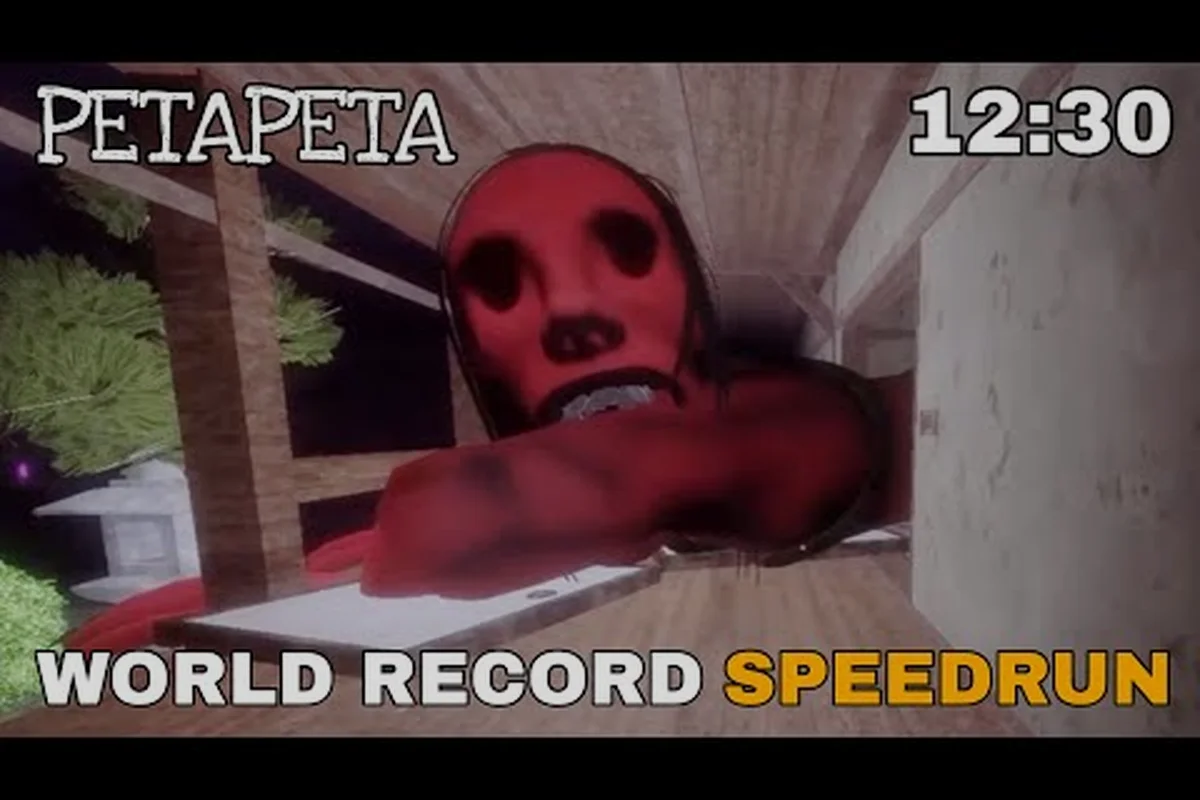
O desempenho de PETAPETA depende de muito mais do que o hardware bruto, porque a experiência de terror roda no Roblox e herda as peculiaridades do motor junto com sua flexibilidade. Se sua taxa de quadros despenca no momento em que uma perseguição começa, a causa geralmente é uma configuração específica ou uma limitação do dispositivo que você pode corrigir em minutos. Este guia detalha o que realmente causa quedas de FPS, quais dispositivos aguentam e como aplicar uma correção de lag de PETAPETA que funciona de verdade.
O que realmente impulsiona o FPS de PETAPETA no Roblox
O Roblox renderiza cada cena de PETAPETA através do seu próprio motor, então sua taxa de quadros é produto de três camadas: o dispositivo em que você joga, o preset de qualidade gráfica que você seleciona e as condições de rede durante uma sessão. Entender essa pilha explica por que dois jogadores em notebooks idênticos podem relatar resultados completamente diferentes.
A carga mais pesada em PETAPETA vem da iluminação dinâmica e da projeção de sombras. Relatos da comunidade apontam consistentemente as sequências de perseguição como o assassino da taxa de quadros, porque o jogo gera várias fontes de luz em movimento e efeitos de partículas ao mesmo tempo enquanto a câmera gira rapidamente. Quando as sombras estão definidas como altas, cada luz é recalculada em tempo real, e o hardware de médio porte perde quadros exatamente quando você mais precisa de responsividade.
| Camada de desempenho | O que ela controla | Impacto típico no FPS |
|---|---|---|
| Hardware do dispositivo | CPU, GPU, teto de RAM | Limite base, variação de 20-40 FPS |
| Preset gráfico do Roblox | Sombras, texturas, distância de renderização | Variação de 10-30 FPS |
| Latência de rede | Registro de entrada, sincronização de entidades | Travamento percebido, não FPS real |
| Aplicativos em segundo plano | Disputa de RAM e CPU | Variação de 5-15 FPS |
| Taxa de atualização do monitor | Teto de cadência de quadros | Limita a suavidade máxima |
Um modelo mental útil: o hardware define seu teto, as configurações decidem o quão perto você chega dele, e a qualidade da rede decide se os quadros que você renderiza parecem responsivos. Os jogadores frequentemente culpam os problemas de FPS de PETAPETA no próprio jogo quando uma aba do navegador com aceleração de hardware ativada está silenciosamente consumindo 15% da sua GPU. Fechar processos em segundo plano é o teste mais barato que você pode fazer antes de mexer em qualquer controle deslizante do jogo.
O Roblox também limita a taxa de quadros por padrão em muitas configurações, então uma leitura travada em 60 FPS não significa que sua máquina está sofrendo. Se você vê um número fixo que nunca se move, está olhando para um limite de quadros em vez de um gargalo, e a correção está nas configurações do seu cliente, não no próprio PETAPETA.
Correção de lag de PETAPETA: as configurações que mais importam
A correção de lag de PETAPETA mais rápida é um downgrade gráfico deliberado em vez de uma abordagem generalizada de "tudo no baixo". Algumas configurações custam quase nada visualmente mas economizam um tempo de quadro enorme, enquanto outras mal valem a pena mexer. Priorize as caras primeiro. Na prática, a resolução de sombras e a iluminação volumétrica são os dois maiores drenos de tempo de quadro nas cenas densas de partículas de PETAPETA — baixar as sombras de Ultra para Alta normalmente recupera 15–20 FPS em GPUs de médio porte com quase nenhuma diferença visível, enquanto reduzir a qualidade de textura de Alta para Média economiza apenas 2–3 FPS e deixa os sprites de personagem de PETAPETA visivelmente borrados. O anti-aliasing fica no meio: mudar de MSAA 4x para FXAA corta cerca de 8–10 FPS de sobrecarga e vale a pena apenas se você já estiver abaixo de 60 FPS após as passagens de sombra e volumétrica.
Ajustes de sombra e iluminação
Baixe a qualidade das sombras para o nível mais baixo disponível antes de qualquer outra coisa. As sombras no Roblox são recalculadas por luz por quadro, e é por isso que as cenas de perseguição travam. Reduzir a resolução de sombras normalmente recupera 15 a 25 FPS em gráficos integrados, segundo testes da comunidade, e a diferença visual em um ambiente de terror escuro é mínima porque a maior parte da cena é intencionalmente pouco iluminada.
Distância de renderização e qualidade de textura
A qualidade de textura importa muito menos do que a maioria dos jogadores supõe, já que PETAPETA usa recursos relativamente compactos. A distância de renderização, no entanto, força o motor a carregar e desenhar geometria muito além do que você pode ver em um mapa de terror baseado em corredores. Puxar a distância de renderização para dentro reduz o risco de pop-in enquanto libera tempo de quadro durante as transições entre salas.
-
Qualidade de sombra: defina como a mais baixa, maior ganho único
-
Iluminação global: média geralmente é indistinguível da alta em ambientes internos
-
Qualidade de textura: mantenha em média, baixa oferece pouco benefício
-
Distância de renderização: reduza um ou dois níveis para mapas de corredor
-
Anti-aliasing: desative em notebooks, mantenha em desktops com folga
-
Efeitos de partículas: reduza se as sequências de perseguição ainda travarem
Se você ainda está aprendendo os layouts do mapa e quer saber quais salas mais estressam o motor, o walkthrough completo mapeia a sequência para que você possa antecipar cenas pesadas antes que elas aconteçam. As transições de corredor são a causa habitual: cada porta força o motor a transmitir a geometria da próxima sala enquanto a anterior ainda está residente, então um único nível de distância de renderização pode significar a diferença entre um corte limpo e um travamento visível. Combinar esse conhecimento do walkthrough com a lista de configurações acima permite que você reduza preventivamente a distância de renderização antes de uma sala pesada conhecida, em vez de reagir após o travamento.
Quais dispositivos rodam PETAPETA sem problemas
Os dispositivos compatíveis com PETAPETA abrangem celulares, tablets, notebooks e desktops, e a experiência prática varia enormemente nesse intervalo. Como o jogo roda no Roblox, qualquer dispositivo com um cliente Roblox funcional pode tecnicamente iniciá-lo, mas "iniciar" e "jogável" são padrões diferentes.
| Nível de dispositivo | Hardware de exemplo | FPS esperado | Veredito |
|---|---|---|---|
| Celular de entrada | Android com 3-4 GB de RAM, iPhone mais antigo | 20-30 FPS, quedas nas perseguições | Jogável com configurações baixas |
| Celular intermediário | Android com 6 GB de RAM, iPhone 12+ | 30-45 FPS | Confortável em baixo-médio |
| Notebook econômico | GPU integrada, 8 GB de RAM | 30-50 FPS | Precisa de configurações agressivas |
| Notebook gamer | GPU dedicada, 16 GB de RAM | 60+ FPS | Suave em médio-alto |
| Desktop | GPU discreta moderna | 60-144 FPS | Sem limites significativos |
Jogadores de celular devem esperar os maiores compromissos. Controles de toque mais uma cena de perseguição exigente significa que as quedas de quadros doem mais, porque a latência de entrada se soma ao atraso de renderização. Reduzir a escala de resolução em celulares costuma ser mais eficaz do que qualquer outra mudança isolada, já que as GPUs móveis são limitadas por taxa de preenchimento.
Em notebooks, a correção mais negligenciada é o gerenciamento de energia. Rodar na bateria força a GPU a um estado de baixo consumo, e os jogadores rotineiramente relatam uma diferença de 20 FPS simplesmente ao conectar o cabo. Definir o Windows como Alto Desempenho e confirmar que o cliente Roblox usa a GPU dedicada em vez da integrada resolve uma grande parte das reclamações de "por que meu FPS de PETAPETA está tão ruim".
Jogadores de desktop com hardware forte devem verificar se a taxa de atualização do monitor está realmente aplicada, porque a linha "Desktop | GPU discreta moderna | 60-144 FPS" na tabela de níveis de dispositivo só se sustenta se o painel estiver genuinamente rodando na velocidade nominal. Um monitor de 144 Hz deixado em 60 Hz nas configurações de exibição do Windows limita a suavidade percebida a 60 FPS independentemente de quantos quadros o motor renderiza, então a folga extra que sua GPU discreta produz é silenciosamente desperdiçada. Confirme a taxa de atualização em Configurações > Sistema > Tela > Tela avançada, depois verifique se o cliente Roblox não está substituindo-a com um limite de quadros no jogo ou uma opção de V-Sync — ambos podem fixar o loop de renderização abaixo do teto do painel e reintroduzir o travamento que você estava tentando eliminar.
A realidade de console e cross platform de PETAPETA
Perguntas sobre um lançamento de PETAPETA para console surgem constantemente, e a resposta honesta é que a disponibilidade do jogo segue a pegada de plataformas do Roblox em vez de um porte independente. O Roblox suporta Xbox, e o cross platform de PETAPETA funciona onde quer que o cliente Roblox rode, então jogadores de console podem entrar nas mesmas sessões que usuários de PC e celular.
| Plataforma | Cliente Roblox disponível | PETAPETA jogável | Observações |
|---|---|---|---|
| Windows PC | Sim | Sim | Melhor teto de desempenho |
| macOS | Sim | Sim | Sólido em Apple Silicon |
| Android | Sim | Sim | As configurações mais importam aqui |
| iOS | Sim | Sim | Suave em modelos recentes |
| Xbox | Sim | Sim | Suporte a controle, FPS limitado |
| PlayStation | Limitado | Varia | Verifique o suporte atual do Roblox |
Sessões cross platform introduzem uma peculiaridade de desempenho que vale conhecer: a sincronização de entidades do jogo é autoritativa no servidor, então um jogador em uma conexão lenta pode parecer teletransportar ou travar para todos os outros mesmo quando sua própria tela parece boa. Se os companheiros de equipe relatam que você está rubber-banding, o problema é a estabilidade de upload e não sua taxa de quadros.
Jogadores de Xbox devem notar que o Roblox no console impõe sua própria configuração gráfica, o que significa que você não pode ajustar finamente as sombras como usuários de PC podem. A contrapartida é a consistência — sessões de console raramente sofrem as oscilações selvagens que um notebook em dificuldade mostra. Se você quer entender como os sistemas subjacentes do jogo se comportam nessas plataformas, o detalhamento das mecânicas do jogo explica a lógica do lado do servidor que impulsiona a sincronização.
Diagnosticando travamento versus FPS baixo
Nem todo engasgo é um problema de taxa de quadros, e diagnosticar errado a causa desperdiça horas. FPS baixo verdadeiro significa que a imagem atualiza lentamente e de forma consistente. Travamento significa que a imagem congela brevemente e depois se recupera. Lag de rede significa que suas entradas são registradas tarde enquanto os visuais parecem suaves.
-
Taxa de quadros baixa consistente: problema de hardware ou configurações gráficas
-
Congelamentos periódicos a cada poucos segundos: pressão de memória ou aplicativo em segundo plano
-
Visuais suaves, entradas atrasadas: latência de rede, não FPS
-
Queda súbita apenas nas perseguições: carga de partículas e iluminação
-
Queda após 20+ minutos: throttling térmico em notebooks e celulares
O throttling térmico merece atenção especial no celular. Um telefone que roda PETAPETA a 45 FPS por dez minutos e depois se estabiliza em 25 FPS não está quebrado — está dissipando calor. Remover a capa e evitar carregar enquanto joga melhora mensuravelmente o desempenho sustentado, segundo relatos da comunidade de jogadores de celular.
Para travamento ligado à memória, verifique sua RAM disponível antes de iniciar. Roblox mais um navegador mais um aplicativo de chat podem consumir 6 GB sozinhos, deixando pouca folga para o streaming de recursos do jogo. Fechar abas é pouco glamouroso mas eficaz, e não custa nada testar.
Construindo um perfil de configurações estável
Depois de conhecer o teto do seu dispositivo, fixe um perfil e pare de mexer. Mudar constantemente as configurações no meio da sessão impede que você julgue se uma mudança ajudou, e torna o comportamento térmico mais difícil de ler. Trate a primeira sessão completa após uma mudança como um teste controlado: jogue a mesma rota pesada em perseguições que você usou para medir seu FPS inicial, e só compare os resultados com essa linha de base em vez de com uma memória vaga de quão suave a última rodada pareceu. Se você ajustar qualidade de sombra, efeitos de partículas e escala de resolução tudo de uma vez, você não consegue dizer qual deles rendeu os quadros extras — ou qual deles empurrou seu dispositivo para o throttling térmico vinte minutos depois. Mude uma variável por vez, reinicie o cliente para que a configuração em cache seja limpa, e registre o resultado antes de passar para a próxima configuração.
| Objetivo | Configuração prioritária | Valor alvo |
|---|---|---|
| FPS máximo | Qualidade de sombra | A mais baixa |
| Equilíbrio visual | Iluminação global | Média |
| Bateria do celular | Escala de resolução | 70-80% |
| Responsividade competitiva | Limite de quadros | Igualar à taxa de atualização |
| Estabilidade ao longo do tempo | Aplicativos em segundo plano | Fechados |
Comece com sombras no mínimo e todo o resto no médio, depois jogue uma sessão completa. Se as perseguições ainda travarem, reduza os efeitos de partículas em seguida. Se o jogo parecer muito plano, aumente a iluminação antes de mexer nas sombras, já que a iluminação é mais barata que a projeção de sombras. Essa ordem de operações recupera o máximo de quadros por unidade de perda visual.
Jogadores que se pegam morrendo repetidamente durante travamentos devem separar os dois problemas: corrija o desempenho primeiro, depois trabalhe a técnica. O guia de dicas de sobrevivência cobre posicionamento e rotas de fuga que reduzem a frequência com que você acaba nas cenas de perseguição mais exigentes, o que indiretamente melhora sua taxa de quadros média ao mantê-lo fora dos momentos mais pesados.
Por fim, verifique se suas mudanças realmente foram aplicadas. O Roblox às vezes retém uma configuração em cache, e reiniciar o cliente após ajustar as configurações garante que os novos valores entrem em vigor. Se uma configuração parecer não ter impacto, reinicie antes de concluir que não funciona.
Perguntas Frequentes
Por que PETAPETA perde quadros apenas durante as cenas de perseguição?
As sequências de perseguição geram múltiplas luzes dinâmicas e efeitos de partículas simultaneamente enquanto a câmera se move rápido, forçando o motor a recalcular sombras a cada quadro. Baixar a qualidade das sombras para o nível mínimo é a correção isolada mais eficaz, normalmente recuperando 15 a 25 FPS em gráficos integrados segundo testes da comunidade.
PETAPETA está disponível em console?
Ele roda onde quer que o cliente Roblox seja suportado, o que inclui Xbox. Não há um porte de console independente separado, então jogadores de console entram nas mesmas sessões cross platform que usuários de PC e celular. As configurações gráficas do console são gerenciadas pelo Roblox em vez de ajustáveis no jogo, o que mantém o desempenho consistente mas limita o ajuste fino.
Quanta RAM eu preciso para um desempenho suave de PETAPETA?
8 GB é um piso prático no PC, e 6 GB é viável no celular. O jogo em si não é faminto por memória, mas Roblox mais abas de navegador e aplicativos de chat podem consumir 6 GB juntos, deixando pouca folga para o streaming de recursos. Fechar aplicativos em segundo plano frequentemente resolve o travamento periódico por completo.
Conectar o notebook na tomada realmente melhora o FPS?
Sim, e a diferença é maior do que a maioria dos jogadores espera. Rodar na bateria força a GPU a um estado de baixo consumo, e os jogadores comumente relatam cerca de 20 FPS de diferença entre sessões na bateria e conectadas. Definir o Windows como Alto Desempenho e confirmar que a GPU dedicada está ativa potencializa o ganho.
Posso aumentar o FPS em um celular sem deixar o jogo feio?
Reduza a escala de resolução para cerca de 70 a 80 por cento antes de mexer em qualquer outra coisa. As GPUs móveis são limitadas por taxa de preenchimento, então a resolução tem um efeito desproporcional na taxa de quadros enquanto o detalhe de textura mal importa em uma tela pequena. Remover a capa e evitar carregar enquanto joga também reduz o throttling térmico em sessões longas.
O desempenho de PETAPETA é um quebra-cabeça solucionável em vez de uma limitação fixa, e as alavancas são previsíveis: sombras primeiro, escala de resolução no celular, gerenciamento de energia em notebooks e aplicativos em segundo plano em todos os lugares. Combine suas configurações com o nível do seu dispositivo, fixe um perfil, e as cenas de perseguição param de ser uma apresentação de slides. O cross platform significa que o mesmo conselho se aplica esteja você em um celular, um console ou um desktop, e uma taxa de quadros estável é a diferença entre escapar e ser pego.