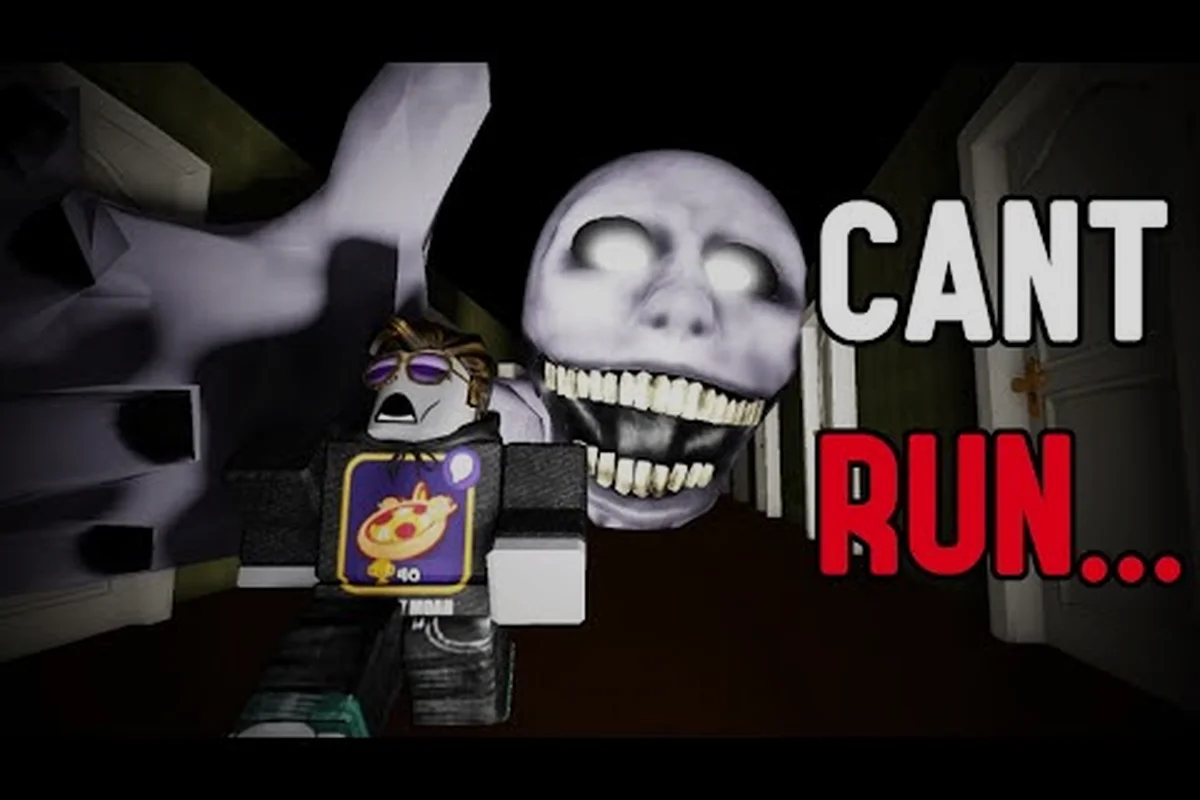
O PETAPETA roda dentro do Roblox, então a versão para PC não depende tanto de um download separado, mas sim de como você configura o cliente, o teclado e o pipeline gráfico. Acertar os controles e as configurações do PETAPETA PC muda a sensação do jogo, porque os loops de terror recompensam giros rápidos de câmera e movimentação precisa. Este guia cobre atalhos de teclado, ajuste de gráficos máximos, correções para PCs fracos e as diferenças reais entre jogar no desktop e no celular.
Por que o PETAPETA PC é a Melhor Forma de Jogar
A versão para PC do PETAPETA é a mesma experiência do Roblox que em qualquer outro lugar, mas a camada de entrada e renderização é completamente diferente. No desktop você tem teclado completo, controle de câmera com mouse e acesso ao menu gráfico do cliente Roblox, que juntos eliminam os dois maiores pontos de atrito reclamados pelos jogadores de celular: o desvio da câmera pelo polegar e as quedas de quadros durante sequências de perseguição.
Gravações da comunidade de criadores como a run da classe vampiro no PvP de PETAPETA do Sai3lplays mostram o quanto o controle de câmera importa em momentos tensos, e esse nível de precisão é simplesmente mais fácil com um mouse. A tabela abaixo resume o que realmente muda entre as plataformas.
| Recurso | PETAPETA PC | PETAPETA celular |
|---|---|---|
| Controle de câmera | Olhar com mouse, sensibilidade ajustável | Arrastar com toque, oclusão do polegar |
| Movimentação | WASD + tecla de corrida | Joystick virtual |
| Teto gráfico | Controle de qualidade completo do Roblox (até 10) | Limitado pela temperatura do aparelho |
| Estabilidade de quadros | Estável a 60 FPS em hardware médio | Cai sob calor/throttling |
| Atalhos de teclado | Totalmente remapeáveis | Layout fixo na tela |
| Melhor para | Níveis com muita perseguição, PvP | Sessões casuais rápidas |
A versão curta: PETAPETA PC vs celular não é uma diferença de conteúdo, é uma diferença de controle e desempenho. Tudo o que você desbloqueia, cada nível de 1 a 9, é idêntico. O que muda é a confiabilidade da sua reação quando algo está atrás de você.
O PETAPETA PC Tem Conteúdo Diferente?
Não. A página do jogo e o universo são compartilhados, então progresso, distintivos e tarefas de evento passam entre dispositivos desde que você entre na mesma conta Roblox. Um walkthrough completo como a run dos Níveis 1 a 9 do Deilho se aplica igualmente a jogadores de desktop e de celular, e é por isso que a maioria dos veteranos trata o PC como uma melhoria de conforto, não como uma versão separada.
Dito isso, alguns conteúdos de evento são visivelmente mais fáceis no desktop. Tarefas de distintivo cronometradas que exigem interagir com vários objetos em sequência se beneficiam de teclas de atalho e de um campo de visão mais amplo, e a diferença aparece mais nos níveis de dificuldade mais altos.
Configurando os Controles do PETAPETA PC Corretamente
Os vínculos padrão do Roblox funcionam, mas não são ajustados para um jogo de terror em que você corre, gira e interage sob pressão. Passar cinco minutos nos controles do PETAPETA PC compensa pelo resto do seu tempo de jogo. Abra o menu de configurações do Roblox, vá para a aba de teclado e reconstrua o layout em torno das suas mãos em vez do padrão.
O ponto de partida recomendado: reconstrua seus controles do PETAPETA PC em torno de um núcleo WASD antes de mexer em qualquer outra coisa, já que todo outro vínculo depende de onde sua mão esquerda repousa. Mantenha Correr no Shift Esquerdo e Interagir no E para que movimentação e coletas nunca saiam do mesmo agrupamento de dedos, depois mova Inventário ou emote para fora da fileira numérica — alcançar 1–9 no meio de uma perseguição é a causa mais comum de derrubar um item ou perder um segundo. Se seu mouse tem botões laterais, mapeie Redefinir câmera neles para que sua mão direita nunca saia do sensor, e defina a sensibilidade do mouse entre 0,6 e 0,9; a faixa mais apertada mantém sua visão estável em corredores estreitos onde a câmera atravessa paredes. Teste o layout completo em uma exploração tranquila primeiro, porque um vínculo que parece bom parado pode te trair no momento em que uma perseguição começa.
-
Correr no Shift Esquerdo para que seu dedinho cuide da velocidade enquanto os outros dedos ficam na movimentação.
-
Interagir no E, mantido perto do WASD para coletas rápidas durante perseguições.
-
Redefinir câmera em um botão lateral do mouse, se você tiver, para voltar sua visão sem tirar a mão do mouse.
-
Inventário ou emote movido para fora da fileira numérica para evitar cliques errados.
-
Sensibilidade do mouse entre 0,6 e 0,9 para a maioria dos jogadores, mais alta apenas se você joga modos PvP.
Se você quer uma análise mais profunda do comportamento de movimentação e câmera, o guia de controles do PETAPETA cobre o manuseio do personagem com mais detalhes, incluindo como a câmera se comporta em corredores apertados. Vale a pena ler essa página antes de finalizar seus vínculos, porque o comportamento de atravessar paredes em corredores estreitos é exatamente o que a faixa de sensibilidade 0,6–0,9 está compensando — abaixo de 0,6 sua velocidade de giro não acompanha quando uma perseguição força uma curva fechada, enquanto passar de 0,9 faz a visão cambalear toda vez que a câmera se desprende de uma parede. O guia também explica como Correr e Interagir interagem com o botão de redefinir câmera, para você confirmar que o mapeamento do botão lateral do mouse não vai brigar com a lógica padrão de ajuste de visão. Trate-o como a camada de referência sob o seu próprio layout, e não como um substituto dele.
Sensibilidade do Mouse e Comportamento da Câmera
A sensação da câmera importa mais que o DPI bruto. No PETAPETA, a câmera fica próxima atrás do personagem, então uma sensibilidade alta faz os cantos parecerem nervosos e uma baixa te deixa lento para checar atrás de você. Comece com sensibilidade de 0,7 no jogo com o DPI do mouse em torno de 800, depois ajuste em incrementos de 0,05 até um giro completo de 180 graus levar aproximadamente um movimento confortável de pulso.
Jogadores vindos de shooters costumam exagerar aqui. A correção é baixar a sensibilidade até você conseguir acompanhar um alvo em movimento pela tela sem correções, e então deixá-la quieta por algumas sessões. Mudar a sensibilidade no meio da progressão é o motivo mais comum de as pessoas se sentirem inconsistentes nos níveis posteriores.
Configurações com Gamepad e Híbridas
O Roblox suporta controles no PC, e um gamepad é uma opção legítima se você prefere movimentação analógica. A troca é que o olhar com mouse geralmente é mais rápido para checagens de câmera em terror, então a maioria dos jogadores competitivos fica no teclado e mouse. Uma configuração híbrida, controle na mão com o mouse por perto para menus, funciona mas adiciona atrito durante interações cronometradas.
Desbloqueando os Gráficos Máximos do PETAPETA Sem Afundar o Desempenho
Os gráficos máximos do PETAPETA são alcançáveis na maioria dos PCs gamer, mas o controle de qualidade do Roblox não é um único botão que você deve maximizar às cegas. Iluminação, sombras e qualidade de textura custam quantidades diferentes de tempo de quadro, e o retorno visual varia por nível. A tabela abaixo mostra uma ordem de prioridade prática baseada em testes da comunidade.
| Configuração | Impacto visual | Custo de desempenho | Recomendação |
|---|---|---|---|
| Distância de renderização | Alto (vê ameaças mais cedo) | Moderado | Maximize primeiro |
| Qualidade de iluminação | Médio | Alto | Nível 7-8, não 10 |
| Sombras | Médio | Alto | Desligado em níveis com muita perseguição |
| Qualidade de textura | Baixo-médio | Baixo | Maximize livremente |
| Anti-aliasing | Baixo | Moderado | Apenas 2x ou 4x |
| Pós-processamento | Baixo | Moderado | Desligado se o FPS cair |
O padrão é consistente: a distância de renderização te dá informação de gameplay, enquanto sombras e pós-processamento dão principalmente atmosfera. Aumente a distância primeiro, mantenha as texturas altas porque são baratas, e trate iluminação e sombras como as configurações que você sacrifica quando os quadros caem.
Ajustando as Configurações para Cada Tipo de Nível
Níveis construídos em torno de linhas de visão abertas recompensam a distância de renderização máxima, porque ver uma ameaça a dois cômodos de distância é uma vantagem real. Níveis construídos em torno de corredores apertados e sustos ganham quase nada com distância e tudo com ritmo de quadros estável, então reduza sombras e iluminação lá. Trocar presets entre níveis leva segundos e vale o hábito.
O guia de configurações e áudio do PETAPETA aprofunda as pistas de áudio, que importam tanto quanto os visuais em um jogo onde o som frequentemente te avisa antes de qualquer coisa aparecer na tela. É por isso que o canal de áudio merece seu próprio slot de preset em vez de ser agrupado com os gráficos: um nível de corredor rodando com configurações gráficas baixas ainda precisa de passos, rangidos de porta e o sibilo direcional que precede um susto renderizados em volume total, já que silenciar ou comprimir essas pistas para economizar CPU remove exatamente o aviso do qual o design do nível depende. Em PCs fracos, mantenha a taxa de amostragem e a contagem de canais de áudio intactas enquanto corta sombras, e você preserva a informação de timing que as quedas de quadros de outra forma borrariam.
Quando os Gráficos Máximos Realmente Prejudicam
Há um argumento real contra maximizar tudo. Qualidade de iluminação mais alta pode adicionar bloom e névoa que suavizam silhuetas, tornando formas distantes mais difíceis de ler. Alguns jogadores rodam deliberadamente iluminação em 7 porque a imagem mais limpa os ajuda a detectar movimento. Se você está grindando níveis difíceis, clareza vence beleza.
Fazendo o PETAPETA Rodar em um PC Fraco
Uma configuração de PETAPETA em PC fraco é totalmente viável, porque o Roblox reduz a escala agressivamente. O objetivo não é fidelidade visual, é uma taxa de quadros travada. Qualquer coisa abaixo de 30 FPS estáveis faz o controle de câmera parecer lento, e em um jogo onde girar rápido é uma habilidade de sobrevivência, esse é o verdadeiro gargalo.
Comece com esta ordem de operações: controle de qualidade primeiro, depois sombras, depois distância de renderização, já que cada passo muda quanta margem o próximo tem. Baixar o controle do padrão 10 para 1 ou 2 sozinho pode recuperar 20-30 FPS em gráficos integrados, e é por isso que vem antes de qualquer outra coisa. Só depois que essa base estiver travada você deve mexer na distância de renderização e no limite de taxa de quadros, porque ajustá-los contra uma base sem limite e não otimizada apenas mascara o engasgo em vez de removê-lo.
-
Defina o controle de qualidade do Roblox para 1 ou 2 e confirme que o jogo ainda parece legível.
-
Desligue as sombras completamente, já que são o maior custo isolado em gráficos integrados.
-
Reduza a distância de renderização até a geometria distante parar de carregar visivelmente, depois suba um passo.
-
Feche navegadores e launchers em segundo plano; o Roblox é sensível à CPU e uma única aba pesada pode custar quadros.
-
Limite a taxa de quadros a 30 ou 60 em vez de deixá-la sem limite, o que estabiliza o ritmo.
-
Baixe a resolução do desktop para 1600x900 se você estiver em um notebook com GPU fraca.
Em gráficos integrados mais antigos, espere rodar no preset mais baixo com uma distância de renderização pequena e ainda manter uma taxa de quadros jogável. Tudo bem. O jogo é legível mesmo com configurações baixas porque o estilo de arte depende de silhuetas em vez de detalhes finos.
Correções Específicas para Notebooks
Notebooks fazem throttling. Se seus quadros caem depois de dez minutos, o problema é térmico, não de configurações. Eleve o chassi, limpe as ventilações e defina o plano de energia do Windows para Alto Desempenho. Conectar o carregador importa mais do que a maioria dos jogadores espera, já que muitos notebooks reduzem os clocks da GPU na bateria.
Diagnosticando Engasgo Versus FPS Baixo
FPS baixo constante significa que suas configurações estão altas demais. Engasgo periódico com quadros de outra forma suaves geralmente significa streaming de assets ou um processo em segundo plano. Observe se o engasgo acontece ao entrar em uma nova área; se acontecer, aumente um pouco a distância de renderização para que os assets carreguem mais cedo em vez de no meio de uma perseguição.
PETAPETA PC vs Celular: Qual Você Deve Realmente Usar?
A resposta honesta para PETAPETA PC vs celular depende do que você está fazendo. O desktop vence em precisão, estabilidade e espaço de tela. O celular vence em conveniência e nada mais, mas conveniência é um motivo legítimo para jogar. A comparação abaixo detalha por atividade.
| Atividade | Melhor plataforma | Por quê |
|---|---|---|
| Níveis de perseguição e fuga | PC | Câmera com mouse, FPS estável |
| Modos PvP | PC | Giros mais rápidos, teclas remapeáveis |
| Distintivos de evento cronometrados | PC | Atalhos e visão mais ampla |
| Sessões casuais curtas | Celular | Acesso instantâneo, sem configuração |
| Jogar no trajeto | Celular | Portabilidade |
| Gravar ou fazer stream | PC | Captura limpa, resolução mais alta |
Se você divide o tempo entre dispositivos, o guia mobile do PETAPETA cobre layouts de toque e as configurações que evitam que celulares superaqueçam durante sessões longas. Trate o celular como um companheiro em vez de um substituto: use-o para as sessões casuais curtas e o jogo no trajeto da tabela acima, onde o acesso instantâneo vence a precisão, depois mude para o PC para níveis de perseguição e fuga, rodadas de PvP e distintivos de evento cronometrados que dependem do controle de câmera com mouse e de teclas remapeáveis. As notas de layout de toque do guia mobile importam mais aqui, já que os botões na tela consomem espaço que a visão mais ampla do desktop preserva durante giros rápidos de câmera.
Progresso Cruzado e Sincronização de Conta
Como o PETAPETA é uma única experiência do Roblox, seu progresso segue sua conta, não seu dispositivo. Entre no PC e seus níveis e distintivos desbloqueados estarão lá. A única coisa que não transfere é o layout dos seus atalhos de teclado, que é armazenado por dispositivo, então espere reconstruí-lo uma vez em cada máquina que usar.
Considerações de Multijogador
A população do servidor afeta o desempenho em ambas as plataformas. Servidores movimentados com muitos jogadores em uma área custam mais quadros, e esse custo atinge PCs fracos e celulares com mais força. O guia de multijogador e servidores do PETAPETA explica como a escolha de servidor e as opções privadas afetam a estabilidade, o que vale a pena ler se você joga regularmente com um lobby cheio.
Fluxo de Trabalho Prático de Ajuste para Novos Jogadores de PC
Em vez de adivinhar, execute a mesma rotina curta toda vez que instalar o PETAPETA em uma nova máquina. Leva cerca de dez minutos e remove a maior parte da frustração que as pessoas culpam no próprio jogo. A ordem importa mais que as configurações: estabeleça um FPS de base em um servidor vazio ou de baixa população primeiro, já que multidões no spawn e efeitos pesados de partículas distorcem as leituras iniciais e te tentam a corrigir demais. Trate o controle de qualidade como sua alavanca principal e a distância de renderização e a qualidade de textura como ajustes secundários — em PCs fracos, empurrar a distância de renderização ao máximo antes de travar um preset é a causa mais comum do engasgo que os jogadores confundem com um problema de desempenho do PETAPETA PC. Remapeie correr, interagir e redefinir câmera antes do seu primeiro nível real, também; controles contra os quais você luta parecem lag mesmo quando os tempos de quadro estão estáveis.
-
Abra o jogo, entre em um servidor vazio ou de baixa população e anote seu FPS de base com o preset padrão.
-
Baixe o controle de qualidade para 1, depois suba um passo de cada vez até os quadros caírem abaixo do seu alvo.
-
Trave esse preset, depois maximize a distância de renderização e a qualidade de textura dentro dele.
-
Remapeie correr, interagir e redefinir câmera, depois teste cada um em uma área aberta.
-
Defina a sensibilidade do mouse e confirme que um giro de 180 graus parece natural.
-
Jogue um nível completo e observe se há engasgo antes de mexer em qualquer outra coisa.
Essa sequência prioriza as configurações que importam e evita a armadilha comum de maximizar os visuais primeiro e depois lutar contra quedas de quadros pelo resto da sessão. Jogadores que a seguem geralmente chegam a um preset dois ou três passos abaixo do máximo e nunca notam a diferença durante o gameplay real.
Lendo Seus Próprios Dados de Desempenho
O Roblox expõe um contador de FPS através das estatísticas de desempenho no jogo, e vale a pena deixá-lo ligado nas suas primeiras sessões. Observe o número especificamente durante giros de câmera, não apenas parado, porque a rotação é onde as quedas de quadros se tornam um problema de controle. Se o FPS se mantém estável parado mas cai quando você gira, iluminação e sombras são os culpados. Se cai ao se mover pelo mapa, distância de renderização e streaming de assets são o problema.
Erros Comuns que Custam Quadros
Três hábitos respondem pela maioria das reclamações evitáveis de desempenho. Deixar o controle de qualidade no automático permite que o Roblox escolha um preset baseado em suposições de hardware em vez da sua taxa de quadros alvo real. Rodar um navegador com muitas abas abertas rouba tempo de CPU que o Roblox precisa. E ignorar a temperatura do notebook transforma uma máquina perfeitamente capaz em uma com throttling em minutos. Corrigir isso não custa nada e frequentemente recupera mais quadros do que baixar configurações.
Perguntas Frequentes
O PETAPETA no PC é um download separado da versão do Roblox?
Não. O PETAPETA roda dentro do cliente Roblox, então instalar o Roblox no Windows ou Mac te dá o mesmo jogo com o mesmo progresso de conta. Não há uma versão standalone para PC, e qualquer site oferecendo um instalador separado do PETAPETA deve ser tratado como inseguro.
Quais são os melhores controles do PETAPETA PC para níveis de perseguição?
Coloque correr no Shift Esquerdo e interagir no E para que ambos fiquem sob sua mão esquerda enquanto a direita controla a câmera. Mantenha a sensibilidade do mouse em torno de 0,7 e vincule redefinir câmera a um botão lateral do mouse. Esse layout permite girar e interagir sem tirar os dedos das teclas de movimentação.
Um PC fraco consegue rodar o PETAPETA suavemente?
Sim, com o controle de qualidade em 1 ou 2, sombras desligadas e uma distância de renderização reduzida. Gráficos integrados geralmente conseguem manter uma taxa de quadros jogável com configurações baixas. Limite a taxa de quadros a 30 ou 60 para um ritmo estável, e mantenha o notebook conectado ao carregador para evitar reduções de clock da GPU.
Os gráficos máximos do PETAPETA dão vantagem competitiva?
Só em parte. A distância de renderização realmente ajuda porque você detecta ameaças mais cedo, mas iluminação e sombras adicionam principalmente atmosfera e podem até suavizar silhuetas. A maioria dos jogadores experientes maximiza distância e texturas, depois roda iluminação em torno de 7 e sombras desligadas para uma imagem mais limpa e rápida.
Posso usar um controle para o PETAPETA no PC?
O Roblox suporta controles no PC, e a movimentação analógica parece natural. No entanto, o olhar com mouse continua mais rápido para as checagens rápidas de câmera que os níveis de terror exigem, então a maioria dos jogadores fica no teclado e mouse. Um controle funciona bem para jogo casual, mas é uma leve desvantagem no PvP.
Ajustar o PETAPETA para desktop se resume a três coisas: um layout de controle construído em torno de giros rápidos de câmera, um preset gráfico que prioriza distância de renderização em vez de atmosfera, e um fallback para PC fraco que mantém o ritmo de quadros estável. Acerte esses pontos e a versão para PC se torna a forma mais limpa de jogar, seja grindando níveis difíceis ou apenas querendo que a câmera faça o que você manda.