
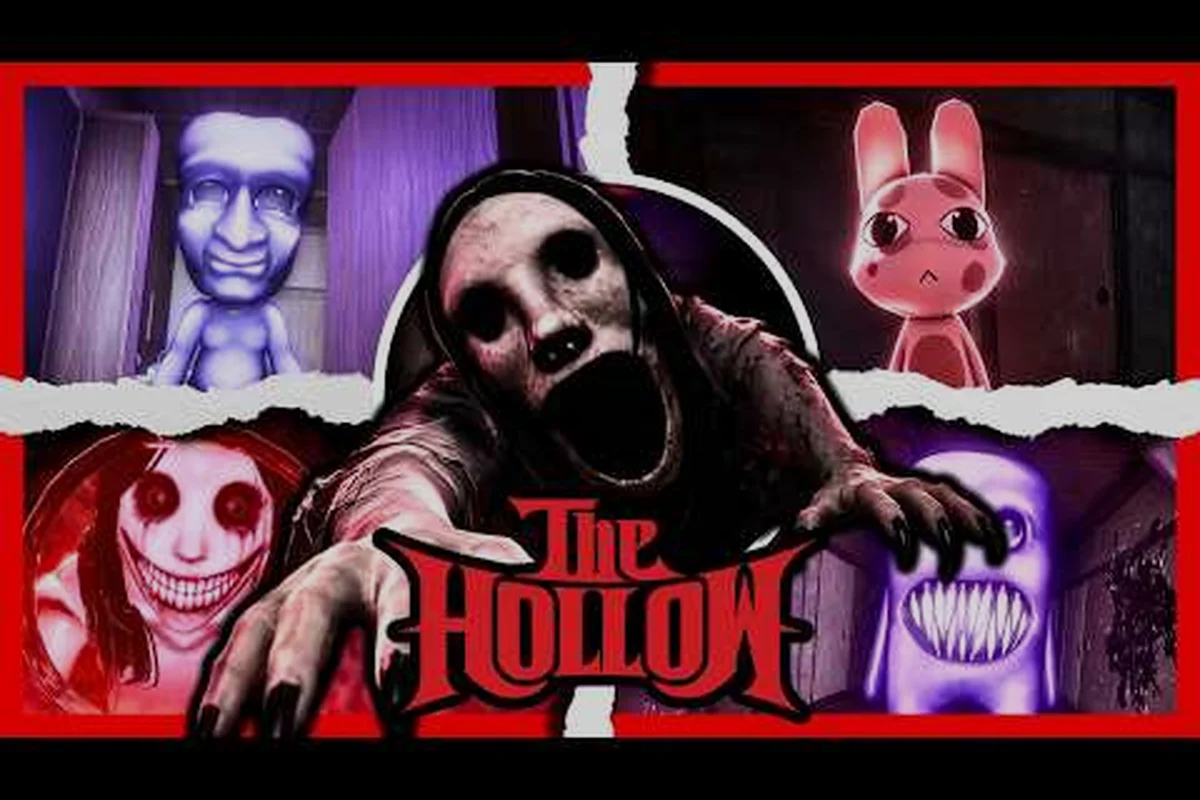
As configurações de PETAPETA decidem se você vê uma ameaça chegando ou a ouve tarde demais, e a divisão entre as duas é mais acentuada do que a maioria dos jogadores espera. No lado gráfico, as opções que realmente afetam seu tempo de reação são a distância de renderização e a qualidade das sombras — ambas determinam com que antecedência uma silhueta inimiga se resolve contra a névoa — enquanto os controles de textura e pós-processamento na maior parte apenas consomem quadros sem lhe dar informação. O lado do áudio é onde PETAPETA esconde sua vantagem real: os canais de passos e de pistas direcionais carregam dados de posição do inimigo que nenhuma configuração visual consegue replicar, e é por isso que um par decente de fones de ouvido muda como você joga, e não apenas como o jogo soa. Este guia cobre as duas metades dessa equação e as compensações entre elas.
Por que as configurações de PETAPETA importam mais do que você pensa
A maioria dos jogadores instala o jogo, aceita o que o launcher escolher e nunca mais toca no menu. Isso funciona bem para um simulador de caminhada, mas PETAPETA se apoia na atmosfera e nas pistas de áudio de formas que punem uma configuração descuidada. Uma queda de quadros durante uma perseguição ou um passo abafado atrás de você não é um problema cosmético — é uma tentativa perdida.
A boa notícia é que o menu não é complicado. Há cerca de uma dúzia de opções que vale a pena mexer, e a maioria leva menos de um minuto para ajustar. O que segue é um passo a passo prático das configurações gráficas de PETAPETA, do painel de áudio e dos hábitos com fones de ouvido que jogadores experientes juram funcionar.
Os relatos da comunidade apontam consistentemente para o mesmo padrão: jogadores que passam cinco minutos no menu de opções relatam menos mortes "injustas" do que aqueles que nunca o abrem. O mecanismo é direto quando você o decompõe — uma taxa de quadros estável mantém o pathing da IA de perseguição legível, então você reage ao avanço em vez do engasgo, enquanto um dispositivo de saída configurado corretamente preserva o panning estéreo que lhe diz de qual porta veio o passo. Inverta isso e o custo de pular o menu se torna concreto: um único quadro perdido no momento errado é lido como uma hitbox fantasma, e uma pista abafada pelo canal de áudio errado transforma um encontro sobrevivível em uma tentativa perdida. Essa assimetria — cinco minutos de configurações de PETAPETA contra horas repetindo uma seção que você nunca jogou errado de fato — é o que faz destes os cinco minutos de maior valor no jogo.
Configurações gráficas de PETAPETA explicadas
A aba de gráficos se divide em três grupos: exibição, qualidade e efeitos. Exibição cuida da resolução e do modo de janela, qualidade cobre sombras e filtragem de textura, e efeitos controlam o pós-processamento como desfoque de movimento e granulação de filme. Você não precisa maximizar tudo — na verdade, maximizar tudo costuma ser a escolha errada.
Comece pela exibição. Defina sua resolução para o valor nativo do monitor e escolha Tela cheia em vez de sem bordas se você notar atraso de entrada. A janela sem bordas é mais conveniente para alternar entre aplicativos, mas pode adicionar um ou dois quadros de atraso, o que importa durante sequências cronometradas.
Depois passe para a qualidade. A tabela abaixo mostra como cada opção afeta o desempenho e a legibilidade, com base em testes da comunidade em hardware de médio e alto padrão. Note que a coluna de custo é relativa, não absoluta: a qualidade das sombras é o maior dreno de tempo de quadro no grupo de qualidade, enquanto a filtragem de textura e o anti-aliasing custam muito pouco mas aguçam a clareza das bordas e o detalhe distante. Essa assimetria é por que a coluna de recomendação raramente diz "maximize tudo" — uma placa da classe GTX 1660 ganha muito mais baixando as sombras para Médio do que desativando o TAA, o que deixaria você com bordas cintilantes durante movimentos rápidos de câmera. Leia a tabela da esquerda para a direita e trate a coluna de desempenho como seu orçamento e a coluna de impacto visual como o que você realmente recebe por gastá-lo.
| Configuração | Custo de desempenho | Impacto visual | Recomendação |
|---|---|---|---|
| Qualidade das sombras | Alto | Médio | Médio |
| Filtragem de textura | Baixo | Baixo | Alto |
| Anti-aliasing | Médio | Médio | Alto (TAA) |
| Desfoque de movimento | Baixo | Negativo | Desligado |
| Granulação de filme | Baixo | Negativo | Desligado |
| Vinheta | Baixo | Neutro | Gosto pessoal |
| Escala de renderização | Muito alto | Alto | 100% |
O padrão aqui é simples: as sombras são a opção cara, e também são as menos úteis para detectar ameaças. Baixar a qualidade das sombras de Ultra para Médio normalmente recupera uma parte significativa do tempo de quadro em GPUs mais antigas, e você mal notará a diferença em um corredor escuro.
A filtragem de textura e o anti-aliasing, por outro lado, são baratos e melhoram a clareza. Mantenha-os altos. Se você está usando um notebook ou uma placa mais antiga, é aqui que a conversa sobre as melhores configurações de PETAPETA geralmente termina: filtragem alta, sombras médias, todo o resto no padrão.
Desfoque de movimento e granulação de filme: desligue-os
Essas duas opções são a fonte mais comum de reclamações nas discussões do guia gráfico de PETAPETA. O desfoque de movimento borra a imagem durante o movimento da câmera, o que torna mais difícil acompanhar objetos na borda da tela. A granulação de filme adiciona uma camada de ruído que pode mascarar pequenos detalhes visuais.
Nenhuma das duas é um problema de desempenho — ambas são baratas de renderizar. A questão é a legibilidade. Se você está tentando detectar uma mudança sutil no ambiente, granulação e desfoque trabalham ativamente contra você. Desligue ambas, a menos que você queira especificamente o visual cinematográfico para uma reprise.
Escala de renderização e resolução
A escala de renderização é a alavanca de desempenho mais poderosa do menu. Em 100% você tem renderização nativa; baixar para 85% ou 75% pode salvar a taxa de quadros em hardware mais fraco ao custo de alguma suavidade. Testes da comunidade sugerem que a maioria dos jogadores não consegue distinguir 90% de 100% em uma tela 1080p, então é um primeiro experimento seguro se você estiver com dificuldades.
Não baixe abaixo de 70%. Depois desse ponto, texto e detalhes finos se tornam genuinamente difíceis de ler, e a penalidade visual supera o ganho de fluidez. A razão é que abaixo de cerca de 70% o buffer de renderização interno não tem mais pixels suficientes para resolver pequenos glifos de interface e bordas finas de geometria, então o upscaler precisa inventar detalhes que nunca foram renderizados — produzindo o cintilar e o borrão que você nota mais em textos do HUD e sinalização distante. Se uma passada em 75% ainda deixar você abaixo da sua meta de quadros, trate 70% como o piso rígido e recupere desempenho em outro lugar primeiro: baixe a qualidade das sombras ou a oclusão ambiente um nível, já que essas custam muito menos clareza visual por quadro do que um corte agressivo na escala de renderização.
Configurações de áudio e pistas sonoras de PETAPETA
A aba de áudio é onde PETAPETA discretamente faz seu melhor trabalho. O jogo usa som posicional para anunciar eventos antes que apareçam na tela — um rangido, um baque distante, uma mudança no tom ambiente. Se suas configurações de som de PETAPETA estiverem erradas, você perde todo esse canal de informação.
Abra o painel de áudio e verifique três coisas primeiro: volume geral, volume da música e volume dos efeitos. Muitos jogadores deixam a música em 100% e depois se perguntam por que não conseguem ouvir os passos. Baixe a música para cerca de 40-50% e mantenha os efeitos no máximo. A mixagem foi projetada para que a música fique atrás do design de som, não por cima dele.
| Controle de áudio | Valor sugerido | Por quê |
|---|---|---|
| Volume geral | 80-90% | Margem para pistas altas |
| Música | 40-50% | Mantém o ambiente audível |
| Efeitos sonoros | 100% | Preserva as pistas posicionais |
| Voz / diálogo | 90% | Clareza sem distorção |
| Ambiente | 70-80% | Atmosfera sem mascarar |
Se o jogo oferecer um seletor de modo de saída, escolha Fones de ouvido em vez de Alto-falantes. Isso muda a mixagem para um perfil binaural que amplia o campo estéreo e torna o posicionamento esquerda-direita muito mais preciso. É a mudança de maior impacto em todo o painel de configurações de áudio de PETAPETA.
Por que o áudio posicional muda os combates
Em um jogo construído em torno da tensão, saber de que direção veio um som costuma ser mais valioso do que vê-lo. Uma pista que chega de trás do seu ombro esquerdo lhe diz para se mover para a direita — mas só se sua configuração de áudio preservar essa direção.
Alto-falantes estéreo sobre uma mesa colapsam essa informação. Os canais esquerdo e direito vazam um no outro, e o cérebro tem dificuldade de localizar a fonte. Fones de ouvido resolvem isso porque cada ouvido recebe um canal isolado. Segundo relatos da comunidade, jogadores que trocam de alto-falantes para fones de ouvido frequentemente descrevem o jogo como "de repente mais justo", o que é um forte sinal de que o design de áudio está fazendo um trabalho real.
Escolhendo fones de ouvido PETAPETA para clareza das pistas
Você não precisa de equipamento audiófilo. O que você precisa é de um par com boa separação estéreo, baixa distorção em volume moderado e um ajuste que permaneça confortável durante uma sessão inteira. Modelos fechados geralmente são melhores aqui porque bloqueiam o ruído do ambiente que de outra forma mascararia pistas silenciosas.
| Tipo de fone | Clareza das pistas | Conforto (sessões longas) | Observações |
|---|---|---|---|
| Fechado com fio | Excelente | Bom | Melhor escolha geral |
| Aberto com fio | Excelente | Muito bom | Vaza som, precisa de sala silenciosa |
| Sem fio (2,4 GHz) | Muito bom | Bom | Verifique a latência |
| Sem fio (Bluetooth) | Razoável | Bom | A latência pode borrar as pistas |
| Fones intra-auriculares baratos | Razoável | Variável | Aceitável mas com palco estreito |
O Bluetooth é o que exige cuidado. A latência do codec pode atrasar o áudio em 100-200 ms, o suficiente para fazer uma pista chegar depois do evento que ela anuncia. Se você precisar usar sem fio, use um dongle de 2,4 GHz em vez do Bluetooth padrão.
Áudio limpo só compensa quando você sabe o que cada pista está lhe dizendo. Em PETAPETA, a camada de áudio reforça as janelas de tempo visuais — o sino que marca uma janela de interação segura, o zumbido baixo antes de um ciclo de perigo reiniciar — então um fone que resolve essas camadas com clareza permite que você reaja ao som um instante antes do aviso na tela. Para jogadores enfrentando as sequências mais difíceis do jogo, essa combinação importa mais: a análise das mecânicas do jogo cobre como as regras de tempo e interação se encaixam, para que você possa mapear cada pista ao sistema exato que ela sinaliza em vez de adivinhar.
Volume, não intensidade
Um erro comum é aumentar o volume ao máximo para ouvir detalhes silenciosos. Isso achata sua faixa dinâmica e torna as pistas altas dolorosas. Em vez disso, ajuste o volume geral para que os momentos mais altos sejam confortavelmente altos mas não assustadores, e deixe a mixagem fazer o resto. Se você ainda não consegue ouvir uma pista específica, o problema geralmente é o controle de música, não o volume geral.
Uma lista de verificação passo a passo das configurações de PETAPETA
Esta é a ordem que jogadores experientes recomendam. Leva cerca de cinco minutos e cobre tudo o que importa, mas a sequência importa tanto quanto os valores: defina a resolução e Tela cheia primeiro, porque trocar o modo de exibição pode redefinir a escala de renderização e a qualidade das sombras em alguns drivers, depois trave a escala de renderização em 100% antes de mexer nas sombras ou no anti-aliasing. Faça a passada de áudio por último para que o modo de saída Fones de ouvido e o nível de música em 40-50% sejam ajustados contra a carga visual final, não contra uma build meio configurada.
-
Defina a resolução para nativa e mude para Tela cheia.
-
Confirme que a escala de renderização está em 100% (baixe para 90% apenas se a taxa de quadros estiver difícil).
-
Defina a qualidade das sombras para Médio.
-
Mantenha a filtragem de textura e o anti-aliasing em Alto.
-
Desligue o desfoque de movimento e a granulação de filme.
-
No áudio, defina o modo de saída para Fones de ouvido.
-
Baixe a música para 40-50%, mantenha os efeitos em 100%.
-
Jogue dez minutos e ajuste o volume geral ao seu gosto.
Rode esta lista uma vez e depois deixe-a em paz. A deriva de configurações é real — uma atualização de driver ou um novo monitor pode redefinir silenciosamente suas opções de exibição, então vale a pena reverificar após qualquer mudança de hardware. Os culpados mais comuns são a escala de renderização voltando a um valor dinâmico e Tela cheia revertendo para janela sem bordas, o que discretamente custa alguns quadros e suaviza a imagem; a qualidade das sombras é a próxima a escorregar, muitas vezes voltando para Alto após instalar um driver de GPU. Reverifique os passos 1-3 primeiro, já que uma escala de renderização ou modo de exibição alterado pode cascatear nos valores de sombra e anti-aliasing abaixo dele.
Se você está buscando resultados específicos em vez de conforto geral, o guia de finais explica como as diferentes rotas se ramificam, e ter áudio confiável torna essas ramificações mais fáceis de ler. É aqui que o modo de saída Fones de ouvido conquista seu lugar na lista: pistas de diálogo e stingers ambientes que sugerem uma divisão de rota ficam no campo estéreo, e podem ficar soterrados sob o canal de efeitos se você deixar a saída em alto-falantes. Manter os efeitos em 100% enquanto a música fica em 40-50% preserva essas pistas sem que a trilha sonora as mascare, então um ponto de ramificação é lido tão claramente nos seus ouvidos quanto na tela.
Solução de problemas comuns das configurações de PETAPETA
Mesmo uma configuração limpa pode se comportar mal, e o padrão por trás da maioria das reclamações sobre configurações de PETAPETA é um descompasso entre o que o jogo pede e o que o sistema operacional ou o driver da GPU realmente entrega. Os jogadores mais frequentemente enfrentam engasgos ligados à escala de renderização e à qualidade das sombras, áudio posicional ausente quando o modo de saída não está em Fones de ouvido, falhas de taxa de amostragem por conflito entre 44,1 kHz e 48 kHz, atraso de entrada em tela cheia por overlays ou V-Sync, e uma imagem suave quando a escala de renderização cai abaixo de 100%. As correções abaixo mapeiam cada sintoma à sua causa habitual.
-
Engasgos após alguns minutos — geralmente um problema de escala de renderização ou sombras; baixe as sombras um nível e teste novamente.
-
Sem áudio posicional — verifique se o modo de saída está em Fones de ouvido e se o áudio espacial do Windows não está sobrepondo a mixagem do jogo.
-
Áudio cortando — muitas vezes um descompasso de taxa de amostragem; defina tanto o jogo quanto o sistema operacional para 48 kHz.
-
Atraso de entrada em tela cheia — desative qualquer software de overlay e confirme que o V-Sync está desligado se você tem uma tela de alta taxa de atualização.
-
Imagem borrada na resolução nativa — verifique se a escala de renderização está em 100% e se a resolução corresponde exatamente ao seu monitor.
A maioria desses problemas se resolve em menos de um minuto, mas o descompasso de taxa de amostragem é o mais sorrateiro porque o jogo não dá erro — o áudio simplesmente cai por uma fração de segundo em intervalos irregulares. A causa é o Windows reamostrando a saída de 48 kHz do jogo para um endpoint de 44,1 kHz (ou vice-versa), o que introduz underruns de buffer que aparecem como passos cortados e pistas posicionais perdidas. Abra as Configurações de Som, defina o formato do dispositivo de reprodução padrão para 48 kHz, depois espelhe esse valor nas configurações de áudio de PETAPETA para que ambas as pontas coincidam e o reamostrador seja totalmente contornado.
Quando restaurar as configurações padrão
Se você mudou muitas opções e perdeu o controle, redefinir para o padrão e reaplicar a lista acima é mais rápido do que depurar controles individuais. Os padrões são uma base razoável; eles apenas não são otimizados para legibilidade ou clareza de áudio. Um exemplo prático: se você ajustou os controles de volume geral, música e efeitos ao longo de várias sessões, um único reset apaga os três de uma vez, então você reaplica a lista em ordem — volume geral primeiro, depois música, depois efeitos — para que cada valor seja definido contra uma base limpa em vez de uma pilha de ajustes meio lembrados. Isso importa mais para as configurações de áudio de PETAPETA, onde um controle deixado alto demais mascara as pistas que os outros foram ajustados para expor.
Como as configurações interagem com dificuldade e progressão
É tentador tratar o menu de opções como algo separado da jogabilidade, mas os dois se conectam. Visuais mais limpos tornam os quebra-cabeças ambientais mais fáceis de interpretar, e é por isso que o guia de quebra-cabeças assume que você consegue de fato ver os detalhes que ele descreve. O áudio abafado, por sua vez, esconde as pistas de tempo das quais várias sequências dependem.
Há também um ângulo de dificuldade. Configurações de dificuldade mais altas tendem a apertar as janelas de tempo, o que torna a consistência de quadros mais valiosa. Se você está jogando em um modo mais difícil, priorize uma taxa de quadros estável sobre a fidelidade visual — 60 fps consistentes vencem 90 oscilantes.
| Estilo de jogo | Prioridade | Ajuste sugerido |
|---|---|---|
| Primeira jogada | Clareza visual | Filtragem alta, sombras médias |
| Modo difícil | Consistência de quadros | Escala de renderização 90%, sombras baixas |
| Foco na história | Atmosfera | Manter vinheta, desligar desfoque de movimento |
| Repetições | Velocidade e pistas | Fones de ouvido, efeitos em 100% |
Nenhum desses é um compromisso permanente, e essa flexibilidade é deliberada — PETAPETA permite reentrar no menu de opções no meio da partida, então um ajuste que pareceu errado durante uma tentativa de chefe pode ser revertido antes do próximo checkpoint em vez de ficar travado para toda a jogada. A troca em si custa apenas segundos, o que significa que a abordagem mais inteligente é tratar a tabela acima como um modelo inicial e ajustar por seção: baixe para 90% de escala de renderização antes de uma sequência pesada em tempo, depois restaure a filtragem alta quando voltar à interpretação de quebra-cabeças ambientais. Reatribuir o áudio para fones de ouvido e reativar a vinheta entre partidas leva os mesmos poucos segundos, então não há penalidade para experimentar.
Considerações finais sobre configurações e áudio de PETAPETA
A versão curta: resolução nativa, sombras médias, desfoque de movimento e granulação de filme desligados, fones de ouvido selecionados como modo de saída, música reduzida para cerca da metade e efeitos mantidos no máximo. Essa combinação lhe dá uma imagem estável e uma paisagem sonora pela qual você consegue de fato se orientar.
Tudo além disso é preferência. Alguns jogadores adoram a granulação; outros preferem janela sem bordas pela conveniência. O ponto é fazer essas escolhas deliberadamente em vez de aceitar o que o launcher escolheu. Cinco minutos no menu é o upgrade de desempenho e clareza mais barato disponível em PETAPETA, e não custa nada além de atenção.
Perguntas Frequentes
Quais são as melhores configurações gráficas de PETAPETA para PCs de baixo custo?
Defina a escala de renderização em 90%, a qualidade das sombras em Baixo e desligue o desfoque de movimento e a granulação de filme. Mantenha a filtragem de textura e o anti-aliasing em Alto porque são baratos e melhoram a clareza. Essa combinação geralmente mantém uma taxa de quadros estável em hardware mais antigo sem deixar a imagem turva.
Preciso de fones de ouvido para jogar PETAPETA?
Você não precisa estritamente deles, mas eles ajudam consideravelmente. O jogo usa áudio posicional para sinalizar eventos antes que apareçam na tela, e alto-falantes estéreo borram essa informação direcional. Qualquer par fechado com fio superará alto-falantes de mesa em clareza das pistas.
Por que não consigo ouvir os passos em PETAPETA?
A causa mais comum é o volume da música estar alto demais nas configurações de áudio. Baixe a música para cerca de 40-50% e mantenha os efeitos sonoros em 100%. Confirme também que o modo de saída está em Fones de ouvido em vez de Alto-falantes, já que os dois usam mixagens diferentes.
O desfoque de movimento afeta o desempenho em PETAPETA?
Quase nada — é um efeito barato. A razão para desligá-lo é a legibilidade, não a taxa de quadros. O desfoque de movimento borra a imagem durante o movimento da câmera e torna mais difícil acompanhar objetos na borda da tela, o que importa durante sequências cronometradas e perseguições.
Como corrijo o áudio cortando em PETAPETA?
Um descompasso de taxa de amostragem é o culpado habitual. Defina tanto a saída de áudio do jogo quanto o dispositivo de reprodução do seu sistema operacional para 48 kHz. Se as falhas continuarem, desative qualquer aprimoramento de áudio espacial no Windows, já que ele pode conflitar com a mixagem posicional do próprio jogo.